📝 Créditos: esta guía está basada en el tutorial original de KIlly728 publicado en GBAtemp el 4 de agosto de 2025 («PS4 SAA-001 UART Reading and NOR Programming From a Dummy»). Todo el mérito del procedimiento es suyo; aquí lo tienes adaptado y redactado con nuestras propias palabras en español.
🔗 Hilo original: PS4 SAA-001 UART Reading and NOR Programming From a Dummy (GBAtemp)
📑 Índice del artículo
- Introducción: qué es este método y para qué sirve
- Lo que necesitas: materiales y software
- Paso 1: preparar el programador CH341A
- Paso 2: instalar AsProgrammer y los drivers
- Paso 3: leer el chip NOR (crear el dump)
- Paso 4: activar la bandera UART con PS4 Wee Tools
- Paso 5: escribir el dump modificado y reinstalar el NOR
- Extra: leer el UART con una Raspberry Pi Pico
- ⚠️ Advertencias importantes
- 🎬 Video recomendado
- 🔗 Enlaces y fuentes
Introducción: qué es este método y para qué sirve
Cuando una PS4 Fat se queda atascada en la luz azul parpadeante (el famoso BLOD) sin llegar a mostrar imagen ni arrancar el sistema, diagnosticar a ciegas es desesperante. Lo que muchos no saben es que la consola puede “contarnos” qué le pasa: a través de su puerto serie interno UART emite un registro del proceso de arranque que revela en qué punto se detiene.
El problema es que en muchas placas base esa salida de diagnóstico viene desactivada de fábrica. El método que explicamos aquí consiste en extraer físicamente el chip de memoria NOR, leer su contenido con un programador económico, activar la bandera que habilita el UART y devolver el chip a la placa. A partir de ese momento podrás capturar el registro de arranque y saber si el fallo está en la memoria RAM, en la APU o en otro componente.
El procedimiento se documentó originalmente para la PS4 Fat con placa SAA-001, cuyo chip NOR es un MXIC MX25L2565E de 16 pines. Si tu placa es otra, los principios son los mismos, pero verifica el modelo exacto de tu NOR antes de continuar.

Lo que necesitas: materiales y software
- Programador CH341A (Ver en AliExpress): barato y suficiente para este trabajo. Ojo con el tema del voltaje, lo vemos en el paso 1.
- Placa adaptadora para chips de 16 pines: sirve para montar el NOR y conectarlo al programador. A veces viene incluida con el CH341A.
- AsProgrammer (gratuito): el software para leer y escribir el chip. Descárgalo desde su repositorio en GitHub. Incluye los drivers del CH341A.
- PS4 Wee Tools v0.9.5 de Andy_maN: la herramienta para comparar dumps, validar el NOR y activar la bandera UART. Importante: descarga la versión 0.9.5, porque las más recientes ya no incluyen el ejecutable necesario. Disponible en su GitHub.
- Estación de aire caliente: para desoldar el chip NOR de la placa sin dañarlo.
- Cable fino (30 AWG), soldador, estaño y flux para el apartado opcional de lectura con Pico.
- (Opcional) Una Raspberry Pi Pico y PuTTY en el PC para capturar los mensajes del UART.
💡 Consejo: esta guía da por hecho que ya sabes soldar y desoldar componentes con aire caliente. Si es tu primera vez con un chip de este tipo, practica antes en una placa muerta.
Paso 1: preparar el programador CH341A
Antes de conectar nada, hay un punto crítico: el voltaje. Muchos programadores CH341A económicos alimentan el zócalo a 5V, y el chip NOR trabaja a 3.3V. Conectar 5V donde debe haber 3.3V puede dañar el chip de forma irreversible.
- Mide con un multímetro los puntos de prueba del programador. Comprueba tanto VCC como los niveles de las señales: medir solo 3,3 V de alimentación no certifica que todas las entradas sean compatibles (al autor original le ocurrió justo esto: su unidad ya entregaba 3.3V).
- Si marca 5V, tendrás que hacer la conocida modificación de 3.3V antes de seguir. Hay guías detalladas, como la de chucknemeth.com, que explican el proceso paso a paso.
Con el voltaje verificado, suelda la placa adaptadora de 16 pines: basta con soldar los conectores de 4 pines al grupo exterior de pines. Después, retira el chip NOR de la PS4 con la estación de aire caliente y móntalo en el adaptador fijándote en el punto de referencia que indica la orientación correcta del pin 1.
Comprueba pin 1, adaptador y pinout antes de alimentar. Si no detecta la NOR, desconecta y revisa las conexiones contra su documentación. No gires el adaptador 180° por ensayo y error con el circuito alimentado.
Paso 2: instalar AsProgrammer y los drivers
Al conectar el CH341A al PC por primera vez, Windows probablemente lo mostrará como un dispositivo desconocido u “otro dispositivo”, porque aún no tiene drivers. No te preocupes: el propio paquete de AsProgrammer los incluye.
- Descarga AsProgrammer gratis desde su página de releases en GitHub y descomprímelo.
- Dentro de la carpeta
drivers > CH34XejecutaCH341PAR.exepara instalar el driver. - Tras la instalación, el CH341A debería aparecer en el Administrador de dispositivos como un dispositivo de interfaz. Ya está listo para trabajar.
Paso 3: leer el chip NOR (crear el dump)
Con el programador y el NOR ya conectados al PC, abre AsProgrammer y configura dos parámetros:
- En Hardware, selecciona CH341a.
- En IC, usa la opción de búsqueda y escribe el modelo del chip: MX25L2565E. Al elegirlo, la información del lateral del programa se actualizará.
Ahora pulsa “Leer IC” y deja que termine la lectura. Cuando acabe, repite la operación una segunda vez. Esta doble lectura no es un capricho: sirve como referencia por si algo salió mal con el chip o con la conexión. Guarda ambos archivos en una carpeta y compáralos (en el siguiente paso veremos cómo hacerlo con PS4 Wee Tools).
💡 Nombra bien tus archivos: usa nombres descriptivos que indiquen de qué consola es cada dump y qué contiene, por ejemplo miPS4-dump1-original.bin. Cuando manejes varias consolas lo agradecerás.
Paso 4: activar la bandera UART con PS4 Wee Tools
PS4 Wee Tools (de Andy_maN) es la navaja suiza para este trabajo: permite comparar dumps, comprobar la integridad del NOR y activar la bandera UART. Recuerda usar la v0.9.5, disponible en su GitHub.
Comparar los dumps
- Coloca los archivos leídos en una carpeta y pon esa carpeta en la misma ubicación que el ejecutable de PS4 Wee Tools.
- Ejecuta el programa y elige la opción “1: Explorador de archivos”.
- Selecciona tu carpeta y usa la opción “c: Comparar archivos en la carpeta actual”.
- Si coinciden, la lectura es repetible; comprueba también tamaño, identificación e integridad antes de modificar. Si la comprobación falla, revisa las conexiones y vuelve a leer el chip.
Validar la integridad del NOR
Antes de modificar nada, conviene verificar que el dump está sano. Esta comprobación puede incluso detectar problemas de la consola sin necesidad de llegar a la lectura UART:
- Copia uno de los dumps buenos junto al ejecutable de PS4 Wee Tools.
- Entra en “1: Explorador de archivos” y selecciona ese dump.
- Ve a “8: Herramientas adicionales” y luego a “6: Validación de base y estadísticas de entropía”.
Activar la bandera UART
- Con el dump seleccionado, comprueba que el programa muestra correctamente la información en la sección de datos del NOR (si la lee bien, tienes un buen dump).
- Elige la opción “1: Banderas” del menú de acciones.
- Activa la bandera UART con la opción “1”: deberías ver el mensaje “UART se configuró en [Activado]”.
- Vuelve atrás con “0: Volver” y selecciona otro archivo con “s”.
- Vuelve a abrir tu dump y confirma que en la información del NOR el UART aparece como ON.
- Cierra el programa y renombra el archivo para indicar que lleva el UART activado, por ejemplo
miPS4-dump1-UART.bin.
⚠️ Muy importante: PS4 Wee Tools aplica los cambios directamente sobre el archivo, no crea una copia. Guarda tus dumps originales en otro lugar seguro antes de parchear nada.
Paso 5: escribir el dump modificado y reinstalar el NOR
De vuelta en AsProgrammer, con el CH341A y el chip NOR todavía conectados:
- Abre el archivo
.binmodificado (el que tiene la bandera UART activada). - Pulsa “Programar IC” y espera a que termine la escritura.
- Desmonta el chip del adaptador y vuelve a soldarlo en la PS4, respetando la orientación original.
Enhorabuena: tu PS4 ya tiene el UART habilitado. A partir de ahora, cada arranque generará un registro de diagnóstico que podrás capturar con el método del siguiente apartado (o con el CH341A siguiendo la guía de Repair Wiki).
Extra: leer el UART con una Raspberry Pi Pico
Si no quieres usar el CH341A como lector serie, una Raspberry Pi Pico hace el trabajo perfectamente como puente USB-serie. El procedimiento es el siguiente:
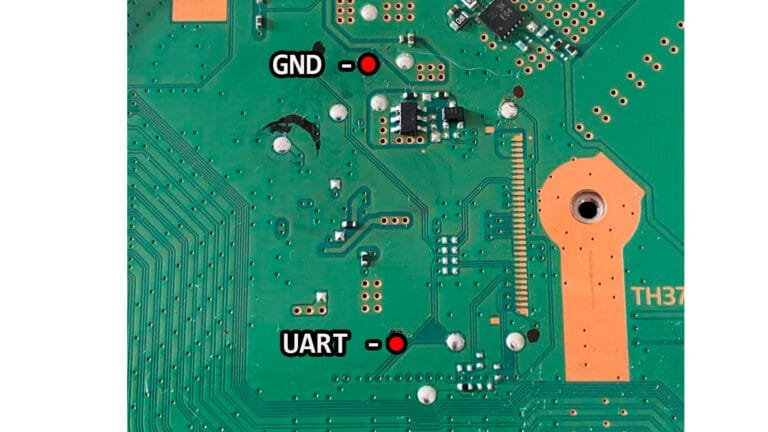
- Suelda dos cables finos (30 AWG) a la placa base en los puntos UART0 TX y GND.
- Conecta el cable de tierra al pin 3 de la Pico y el cable TX al pin 2.
- Instala CircuitPython en la Pico: mantén pulsado el botón de la placa mientras la conectas al PC y arrastra el archivo
.uf2(disponible en circuitpython.org). - Sustituye el contenido del archivo
code.pypor este script, que reenvía lo que recibe por UART al puerto serie USB:
import board
import busio
import usb_cdc

# UART0 de la Pico: GP0 = TX (sin usar), GP1 = RX (lee el TX de la PS4)
uart = busio.UART(board.GP0, board.GP1, baudrate=115200)
console = usb_cdc.console

while True:
    data = uart.read(32)  # lee hasta 32 bytes
    if data:
console.write(data) # reenvía al puerto serie USB- Descarga PuTTY desde su web oficial y ábrelo.
- En el Administrador de dispositivos localiza el puerto COM de la Pico.
- En PuTTY elige conexión serie con estos parámetros: 115200 baudios, 8 bits de datos, sin paridad, 1 bit de parada y sin control de flujo. Pulsa “Abrir”.
- Monta parcialmente la PS4 y enciéndela: verás el registro de arranque en la terminal. En el caso del autor original, el log apuntó a un problema con la RAM o la APU.
⚠️ Advertencias importantes
- El NOR contiene datos únicos de cada consola. Si pierdes tus dumps originales o escribes un archivo corrupto, la consola puede quedar inservible para siempre. Haz varias copias y guárdalas en lugares distintos.
- Verifica los 3.3V antes de conectar el chip. Alimentar el NOR a 5V puede dañarlo de forma permanente.
- Este procedimiento requiere experiencia con soldadura y aire caliente. Un exceso de calor o un pad levantado pueden arruinar la placa.
- Comprueba siempre que los dumps leídos sean idénticos entre sí antes de modificar o escribir nada.
🎬 Video recomendado
Si prefieres ver el proceso en acción, este video muestra cómo leer y escribir el NOR de una PS4 SAA/SAB-001 con el CH341A:
🔗 Enlaces y fuentes
Verificación de escritura y uso del registro
Después de programar, realiza una lectura posterior y comparación con el archivo modificado antes de reinstalar la NOR. Conserva aparte los originales sin parchear. Distingue el CH341A usado para SPI/NOR de un adaptador UART; no son intercambiables por el simple hecho de conectarse por USB.
Este procedimiento está acotado al montaje SAA-001 descrito por KIlly728. La guía general UART sirve para interpretar el arranque; no uses una línea del log como prueba automática de RAM o APU averiados. La versión actual y el historial de funciones están en PS4 Wee Tools.
Para continuar el diagnóstico puedes interpretar el registro UART después de preparar la NOR o consultar un caso específico de lectora PS4 Fat. Comprueba siempre el modelo y la revisión descritos en cada guía.
Artículos relacionados
- PS4 Fat no acepta discos: motor de unidad sin 12V (caso de la comunidad)
- PS4 con luz azul o sin encendido: diagnóstico por UART paso a paso
- PS3 Slim: guía de códigos de error SYSCON y diagnóstico
- PS5 no enciende: guía de voltajes de standby (standby power checks)
- PS5 error 80871062: SSD Controller ScCmd Response Error — solución con capacitores de 220nF