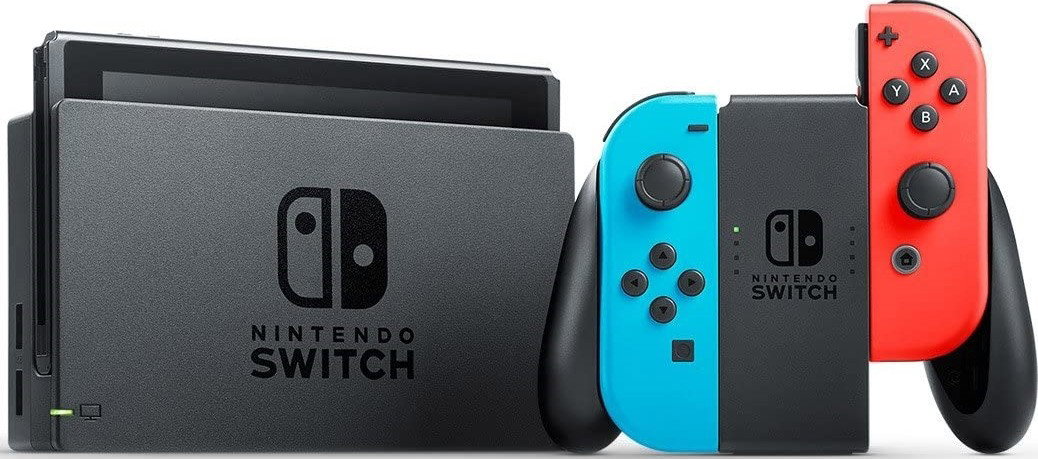
📋 Índice de la guía (toca para ver)
Crédito y fuente: esta guía está basada en «Nintendo Switch Checks» de Jesús Fernández, con el diagrama de puntos alternativos del USB-C de Thomas. El procedimiento se resume aquí en español, con palabras propias y notas de banco; la autoría del material original es 100% suya. Las imágenes son capturas de referencia del documento original y no se distribuyen los archivos fuente.
El problema: ni enciende ni carga
Hay una falla que llega al taller todas las semanas: la Nintendo Switch no enciende y no carga. La conectas al cargador y no pasa nada: sin LED, sin logo, sin respuesta. El cliente jura que «ayer funcionaba» y que «el cargador sirve».
La buena noticia: en la mayoría de los casos el problema está en la cadena de carga — el puerto USB-C, el fusible, el BQ24193 o el M92T36 — y se encuentra siguiendo un orden, con el multímetro y sin adivinar. Esta guía te lleva paso a paso por ese orden.
⚠️ Seguridad: mide en modo diodo con la batería desconectada; mide voltajes con el cargador conectado. No inyectes voltaje en un riel sin conocer su valor nominal.
Antes de empezar: lo que necesitas
- Multímetro con modo diodo y medición de voltaje DC.
- Cargador original de Nintendo Switch (15 V) o fuente de banco con USB-C PD.
- Microscopio o lupa y buena luz.
- Pinzas, flux y estaño.
- Estación de aire caliente y cautín de punta fina (para los reemplazos).
- Alcohol isopropílico y cepillo para limpiar el puerto.
💡 Tip de banco: en modo diodo, la técnica de esta guía es punta roja a tierra (GND) y punta negra al punto que mides. Todos los valores se toman así.
Paso 1 — El fusible del cargador USB
El primer sospechoso vive al lado del puerto USB-C: el fusible de la línea de carga. Su único trabajo es sacrificarse ante un pico de corriente. Si está abierto, a la consola no le llega nada del cargador: ni carga, ni enciende, ni responde.
Cómo medirlo: multímetro en modo continuidad, una punta a cada lado del fusible. Debe pitar y marcar 0 Ω. Si marca OL (abierto), el fusible está quemado.
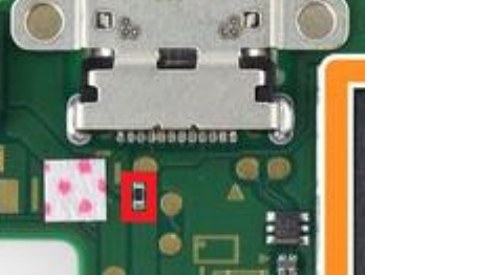
📊 Dato clave: si el fusible se quemó, busca la causa antes de cambiarlo: puerto USB-C dañado, M92T36 en corto o un corto en la línea posterior. Cambiar el fusible sin revisar lo demás es invitar a que se queme otra vez.
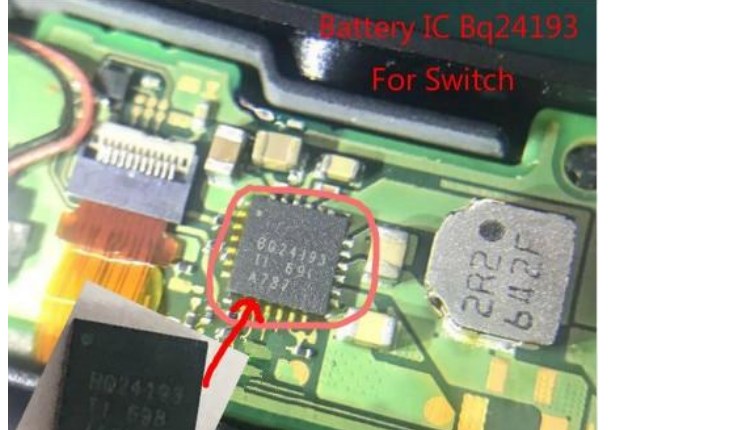
Paso 2 — El BQ24193: ¿la consola está cargando?
El BQ24193 es el encargado de gestionar la carga de la batería: toma lo que entrega el cargador y lo convierte en una carga segura para la celda. Con el cargador conectado, la consola debería empezar a consumir corriente: típicamente verás alrededor de 0.4 A, que va subiendo a medida que la batería acepta carga.
Si no hay consumo con el cargador conectado, el BQ o su entorno es el sospechoso: revisa que le lleguen sus voltajes de entrada y salida, y los componentes a su alrededor (fusible del paso 1 incluido).
⚠️ Ojo: no confundas «no carga» con «batería muerta». Una batería profundamente descargada puede tardar varios minutos en responder. Mide el voltaje de la batería por separado antes de culpar al BQ.
Paso 3 — Caza de cortos a tierra
Con la batería desconectada, mide en modo diodo los rieles principales a tierra (punta roja a GND, negra al riel). Un riel que marque cercano a 0 indica un corto a tierra.
- Identifica qué riel está en corto.
- Localiza el componente culpable: inyecta voltaje bajo con límite de corriente, o usa cámara térmica / alcohol para ver qué calienta.
- Retira el componente sospechoso y verifica que el corto desaparezca.
- Vuelve a medir el riel antes de energizar la placa.
💡 Tip de banco: si tienes una placa buena, compara: los valores de diodo varían entre revisiones (V1, V2, OLED y Lite no marcan igual).
Paso 4 — El M92T36: el que negocia la energía
El M92T36 es el que habla con el cargador por USB-PD para que entregue 15 V. Si este chip falla, la consola no logra negociar: se queda pidiendo 5 V o directamente nada. Resultado: no carga y no enciende, aunque el resto de la cadena esté bien.
Es un chip que suele dañarse con cargadores de mala calidad, cables defectuosos o picos en el USB-C. Revisa sus alimentaciones y los componentes aledaños; si está en corto, el reemplazo se hace con aire caliente y buena técnica.
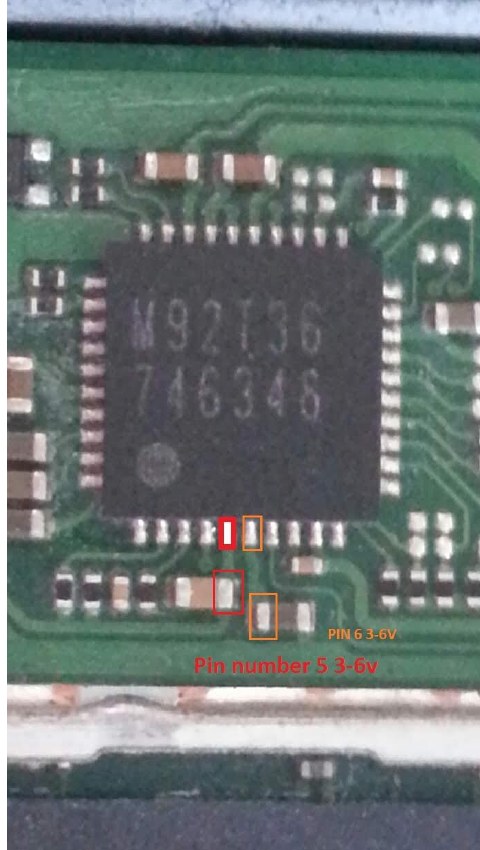
📊 Dato clave: síntoma típico del M92T36 dañado: la consola solo acepta 5 V lentos, o el cargador original no es reconocido.
Paso 5 — Flex de pantalla y de retroiluminación
Si la consola carga y enciende (se escucha el sonido, vibra, el dock la detecta) pero la pantalla se queda en negro, el problema ya no es la carga: revisa el flex de la LCD y el de retroiluminación. Conector mal asentado, flex roto o circuito de backlight dañado son los culpables habituales.
Mide el voltaje de retroiluminación en una pantalla sana como referencia y compáralo con la consola en falla.
⚠️ Advertencia: desconecta la batería antes de tocar los flex. Los conectores de la pantalla son delicados y un corto ahí sale caro.
Paso 6 — Enciende pero no da imagen
Si existe actividad pero falta imagen, separa pantalla interna, retroiluminación y salida al dock. Una señal de vida no comprueba toda la alimentación ni demuestra una falla del SoC.
Puntos alternativos de medición del USB-C
Cuando el puerto USB-C está dañado o no deja medir con comodidad, estos puntos alternativos permiten tomar las mismas lecturas en otro lugar de la placa. Diagrama de Thomas.
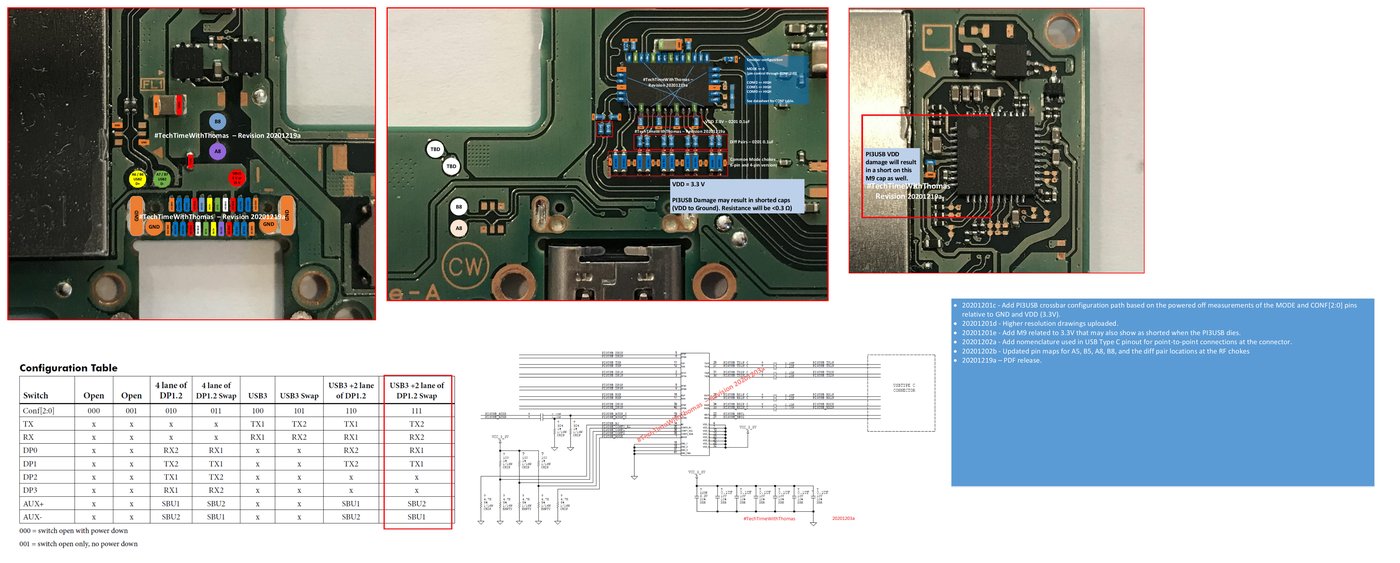
💡 Tip de banco: úsalos también para confirmar: si el valor en el pin del puerto y en el punto alternativo no coinciden, hay una pista rota entre ambos.
Notas de banco
- Limpia el puerto USB-C primero: la pelusa y la suciedad causan la mitad de los «no carga» que llegan al taller.
- Prueba siempre con el cargador original de 15 V antes de abrir la consola.
- En modo diodo: roja a tierra, negra al punto. Anota tus valores y compáralos con una placa buena.
- Si el M92T36 está en corto, revisa también el puerto: suelen morir juntos.
- Después de reemplazar el fusible, verifica el consumo con el cargador conectado antes de entregar.
Alcance y condiciones de las referencias
Los diagramas recopilados de Jesús Fernández y Thomas orientan comprobaciones en la revisión que muestran. Esta guía no traslada valores de diodo, corrientes o puntos alternativos a todas las Switch. Lite, OLED, Mariko y Switch 2 requieren su documentación específica.
Registra instrumento, polaridad, estado de batería y cargador para comparar medidas. No se afirma una reproducción propia de cada diagnóstico del material comunitario. Una lectura que difiere sirve para investigar la red; no es una orden automática de reemplazo.
Qué demuestra una prueba de carga
Que aumente la tensión de batería o exista consumo aporta información, pero no certifica todas las funciones del cargador. El BQ24193 es un cargador de una celda con gestión de ruta de alimentación; su estado se comprueba con entradas, configuración y salidas. La negociación USB-PD y la carga de batería son procesos relacionados que deben distinguirse.
Para continuar el diagnóstico puedes seguir el análisis de arranque por etapas o elegir la guía correspondiente a tu revisión y síntoma. Comprueba siempre el modelo y la revisión descritos en cada guía.
Artículos relacionados
- Cómo analizar una Nintendo Switch que no enciende: guía completa de diagnóstico por etapas
- Nintendo Switch Dock: guía completa de mediciones en modo diodo
- Guías de diagnóstico para Nintendo Switch: análisis, checks, dock y USB-C
- Nintendo Switch Mariko HAD-CPU: boardview, imágenes y pinout USB
- Nintendo Switch HAC-CPU-10 y módulo eMMC: boardviews