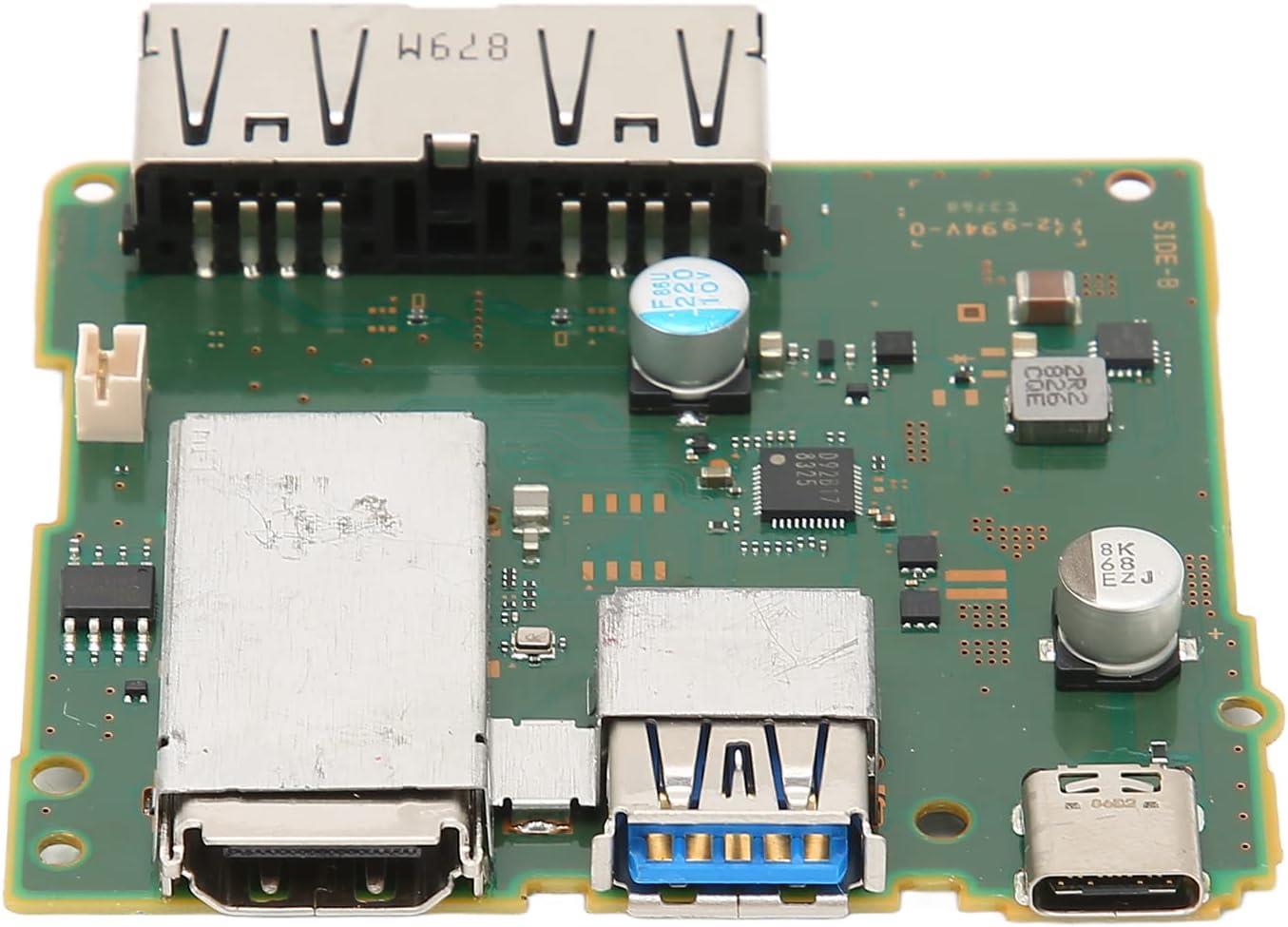
El dock de la Nintendo Switch es mucho más que un soporte de plástico: en su interior hay una placa con varios circuitos integrados que gestionan la alimentación, la negociación USB-C Power Delivery, la conversión de video a HDMI y los puertos USB. Cuando el dock falla, medir en modo diodo es una de las técnicas más rápidas para localizar cortos, líneas abiertas o componentes dañados sin necesidad de energizar la placa.
Esta guía reúne las mediciones en modo diodo de los principales circuitos y conectores del dock, con los valores de referencia que deberías obtener en una placa sana.
Crédito: investigación original de fixmyapp Research (@fixmyappjim).
Nota: Material recopilado de internet con fines educativos.

Cómo medir en modo diodo
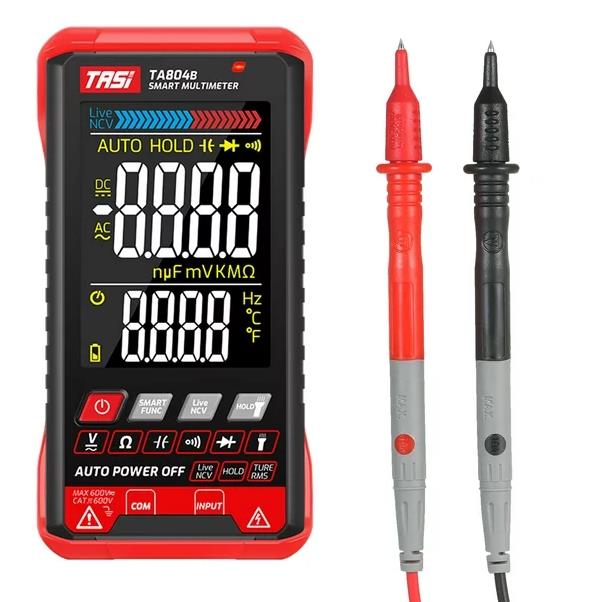
Multímetro en modo diodo: sonda roja a GND y sonda negra al punto a medir.
Para tomar las lecturas de esta guía necesitarás un multímetro con modo de prueba de diodos (el símbolo del diodo en el selector):
- Coloca el multímetro en modo diodo.
- Conecta la sonda roja a tierra (GND) de la placa.
- Toca con la sonda negra el punto o pin del componente que quieras medir.
- Anota la lectura y compárala con los valores de referencia de cada sección.
Una lectura muy baja (cercana a 0) puede indicar un cortocircuito; una lectura de «OL» (circuito abierto) donde se espera un valor indica una línea abierta o un componente desconectado.
MAX77620 y Rohm BM92T55: alimentación y Power Delivery
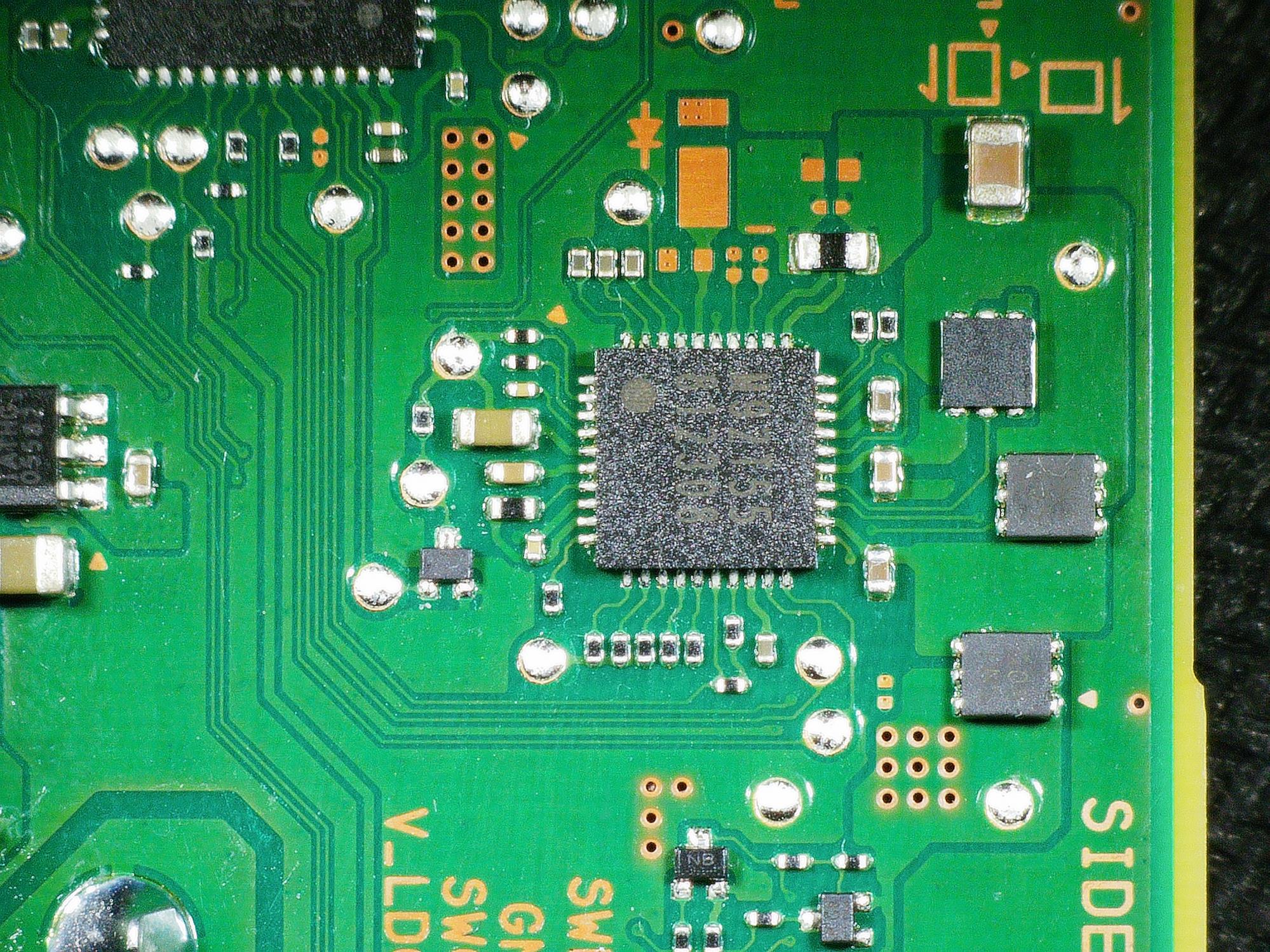
Valores de referencia en modo diodo alrededor del MAX77620 y el Rohm BM92T55.
El MAX77620 es el PMIC (circuito integrado de gestión de energía) encargado de generar los distintos rieles de alimentación del dock, mientras que el Rohm BM92T55 es el controlador USB-C Power Delivery que negocia el voltaje con el cargador y con la consola.
Qué hace cada chip:
- MAX77620: genera y distribuye las tensiones internas que alimentan la lógica del dock.
- BM92T55: gestiona la comunicación USB-C PD; sin él no hay negociación de carga ni reconocimiento del dock.
Síntomas típicos cuando fallan:
- El dock no muestra el LED verde.
- La consola no carga al colocarla en el dock.
- La Switch no reconoce el dock (no cambia a modo TV).
Valores de referencia: compáralos con los mostrados en la imagen. Desviaciones
grandes en los pines de alimentación del MAX77620 o en las líneas de configuración del BM92T55 apuntan al componente dañado.
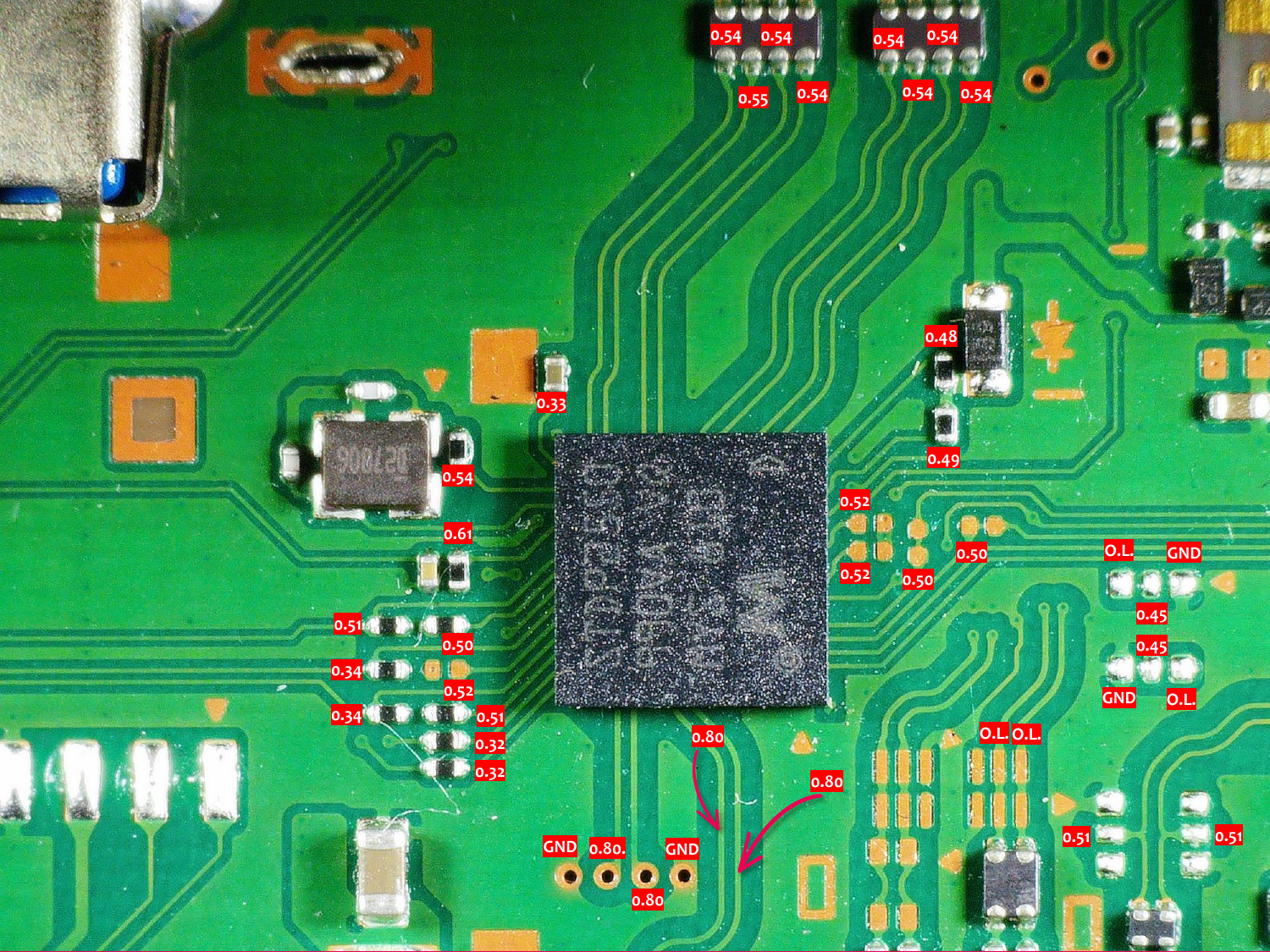
Megachips STDP2550: conversor de video a HDMI
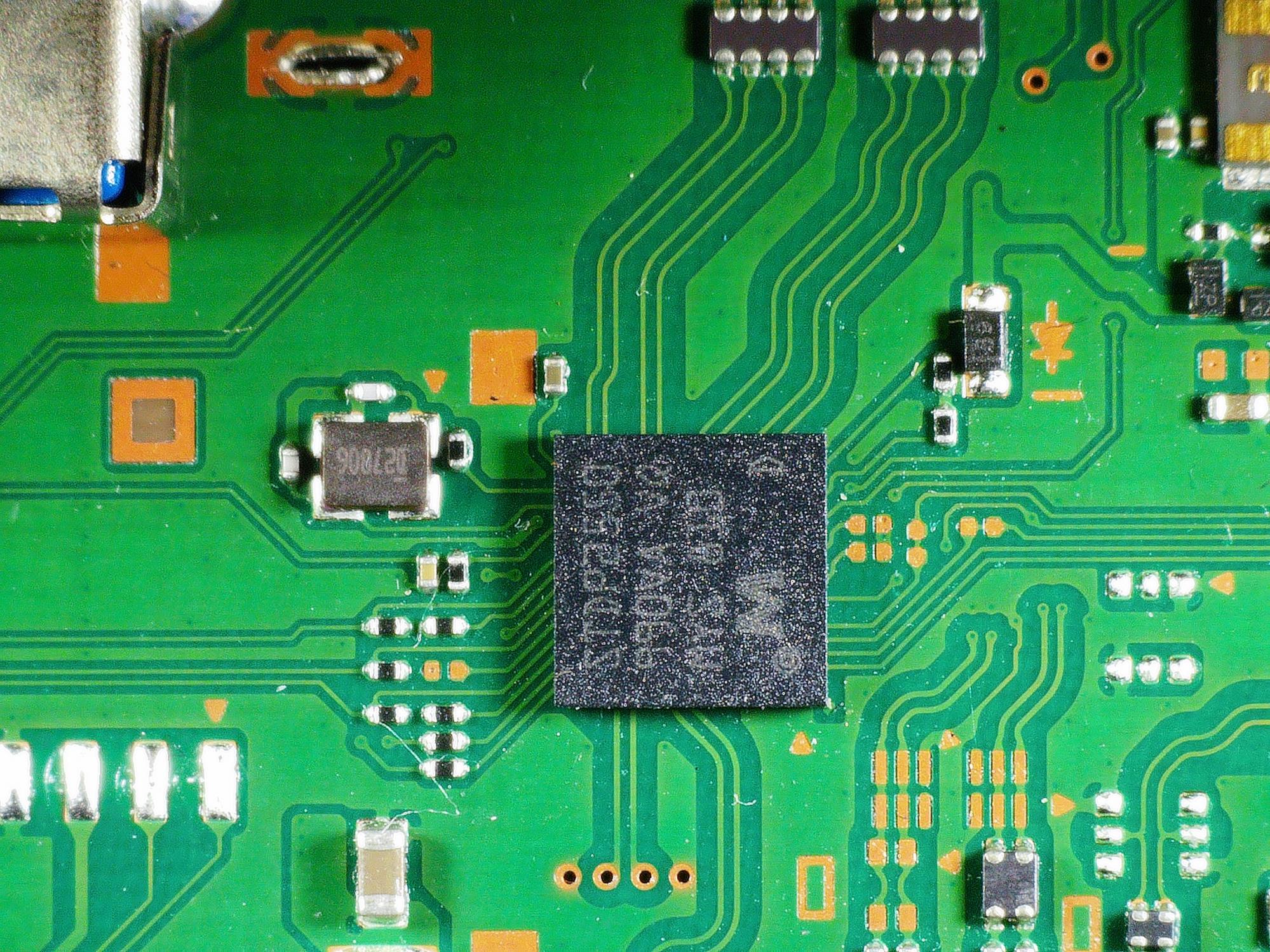
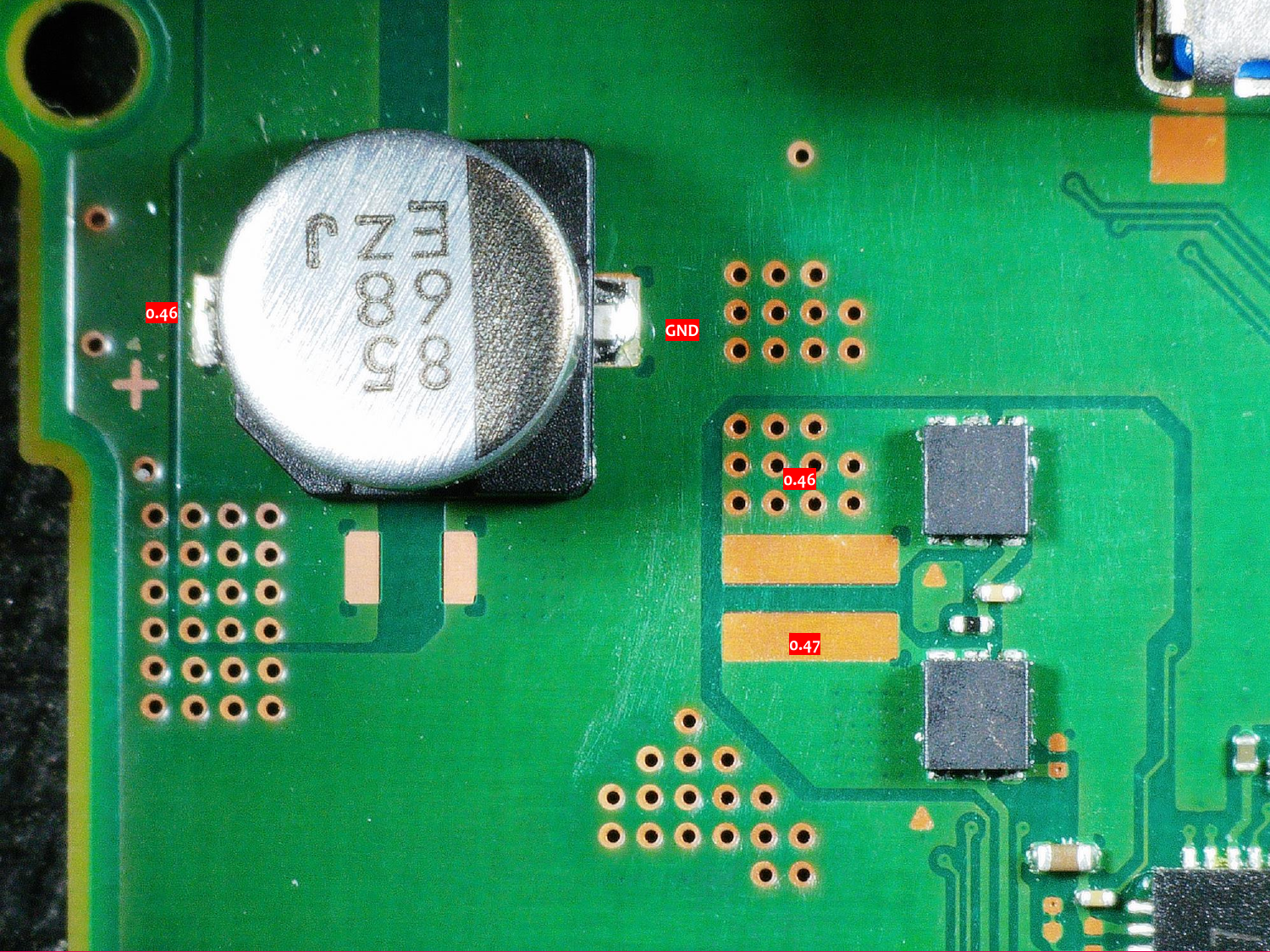
Mediciones en modo diodo en la zona del Megachips STDP2550.
El Megachips STDP2550 convierte la señal de video DisplayPort que entrega la consola por USB-C a la salida HDMI del dock. Es un chip costoso: su precio ronda los $20 USD en el mercado de repuestos, por lo que conviene confirmar su falla antes de reemplazarlo.
Síntomas típicos:
- El LED verde del dock sí enciende, pero no hay imagen en el televisor.
- Imagen intermitente o con artefactos.
Valores de referencia: verifica las lecturas de la imagen en los pines de salida hacia el conector HDMI. Si las líneas de video muestran cortos o valores muy distintos a la referencia, el STDP2550 es el principal sospechoso.
MAX77620: sección del conector USB-C
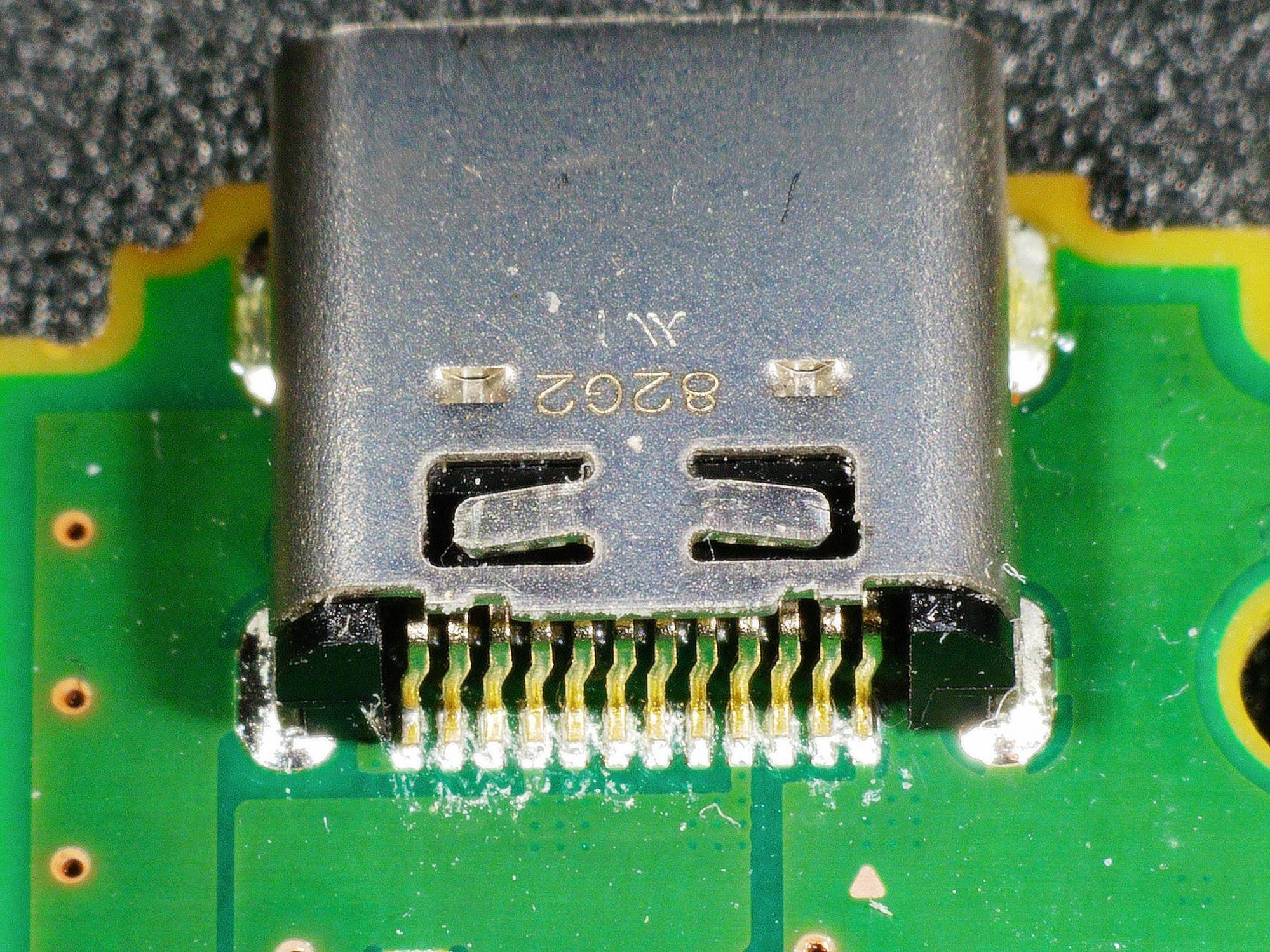
Lecturas en modo diodo en la sección del conector USB-C junto al MAX77620.
En esta zona se concentran las líneas del conector USB-C que entran al dock: alimentación, datos y las líneas de configuración que usa el Power Delivery. Una soldadura fría o un pin dañado en este conector provoca fallas de carga y de reconocimiento del dock. Usa los valores de la imagen como referencia para cada pin.
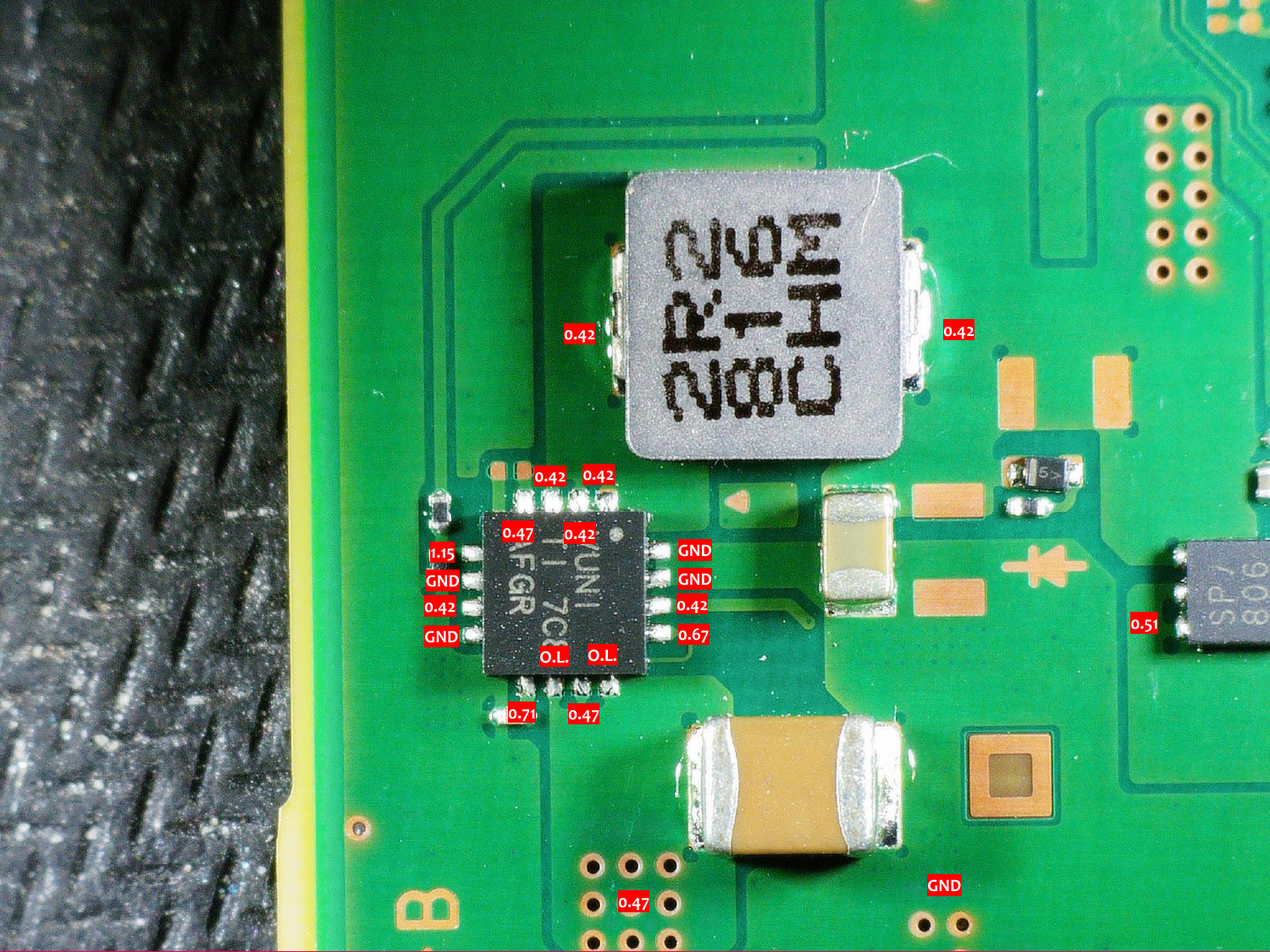
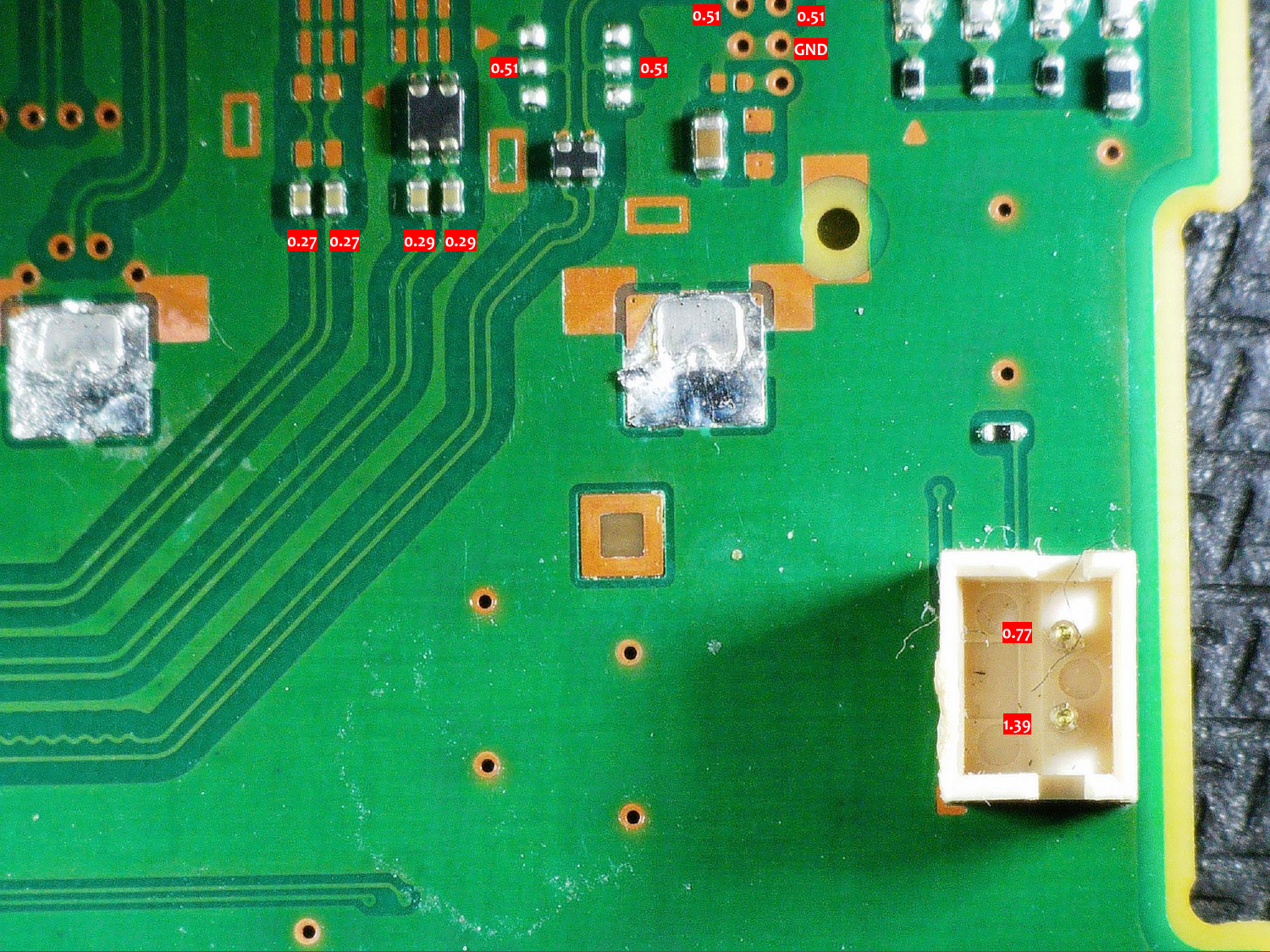
Rohm BM92T17: segundo controlador USB-C
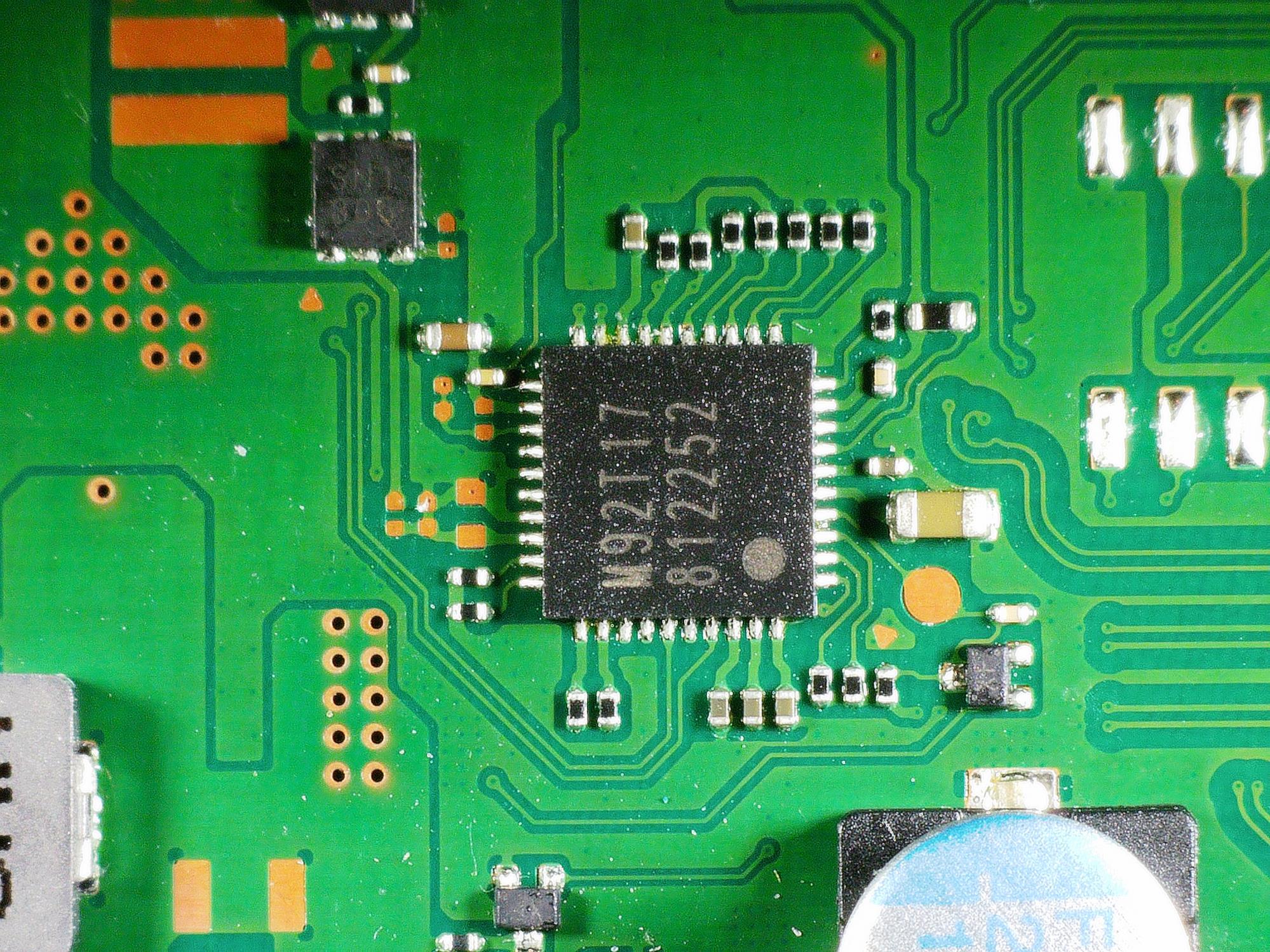
Mediciones en modo diodo alrededor del Rohm BM92T17.
El dock incluye un segundo controlador USB-C, el Rohm BM92T17, que trabaja junto al BM92T55 en la gestión de la conexión con la consola y la negociación de energía. Si las lecturas de esta zona se apartan de los valores de referencia, revisa este chip y sus componentes asociados.
Macronix MX25V2006E: memoria flash
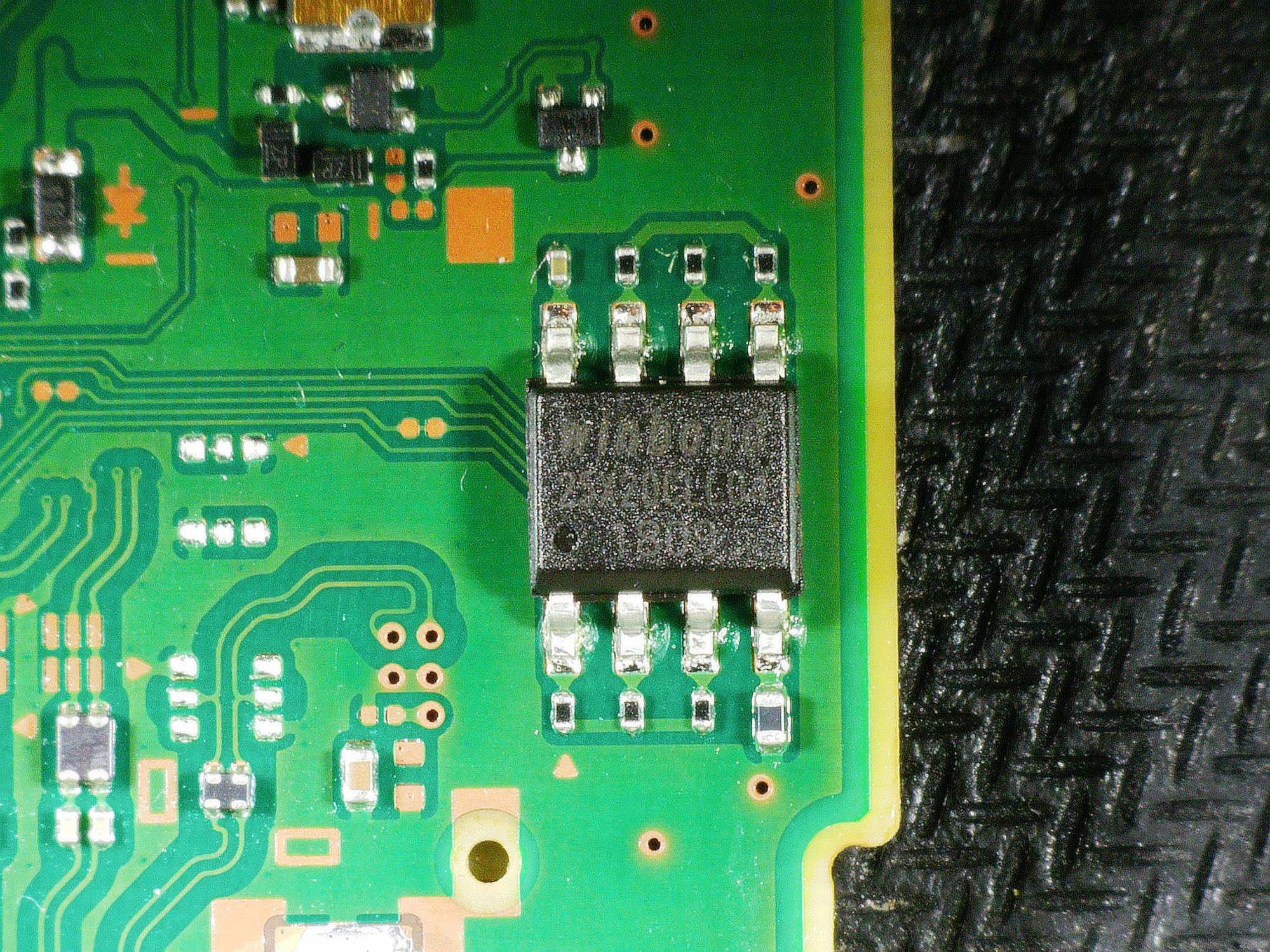
Lecturas en modo diodo en la memoria flash Macronix MX25V2006E.
La Macronix MX25V2006E es la memoria flash SPI de 2 Mb que almacena el firmware del dock. Si el dock no responde o presenta fallas erráticas, verifica las lecturas de sus pines (alimentación, reloj, datos y chip select) contra los valores de referencia de la imagen.
Conector HDMI: pines de salida de video
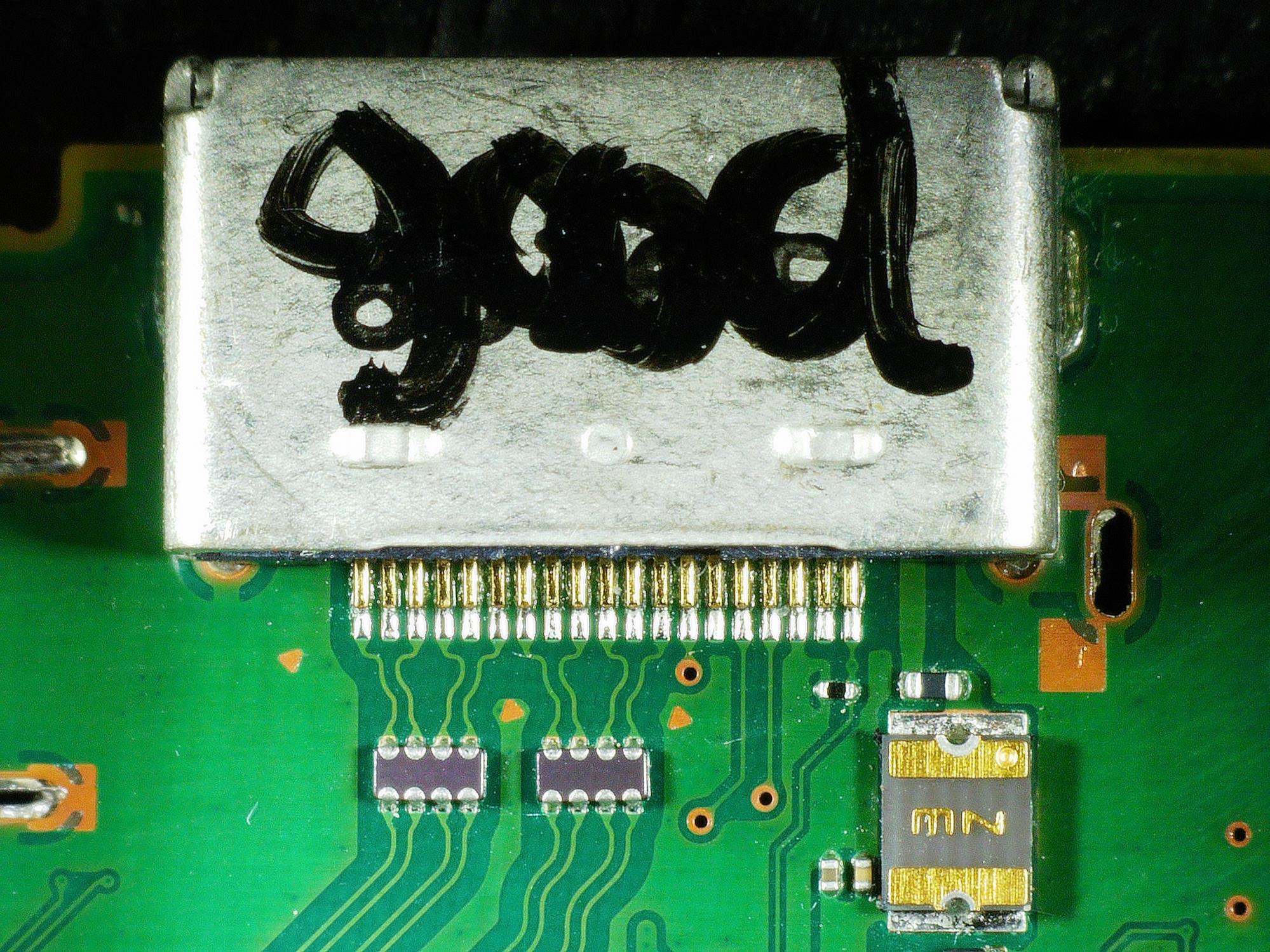
Valores en modo diodo de cada pin del conector HDMI.
El conector HDMI lleva las señales de video ya convertidas por el STDP2550, además de las líneas de control y la alimentación de 5 V. Mide cada pin en modo diodo y compáralo con la referencia: un pin en corto o abierto aquí explica la ausencia total de imagen aunque el resto del dock funcione.
Puertos USB 2.0
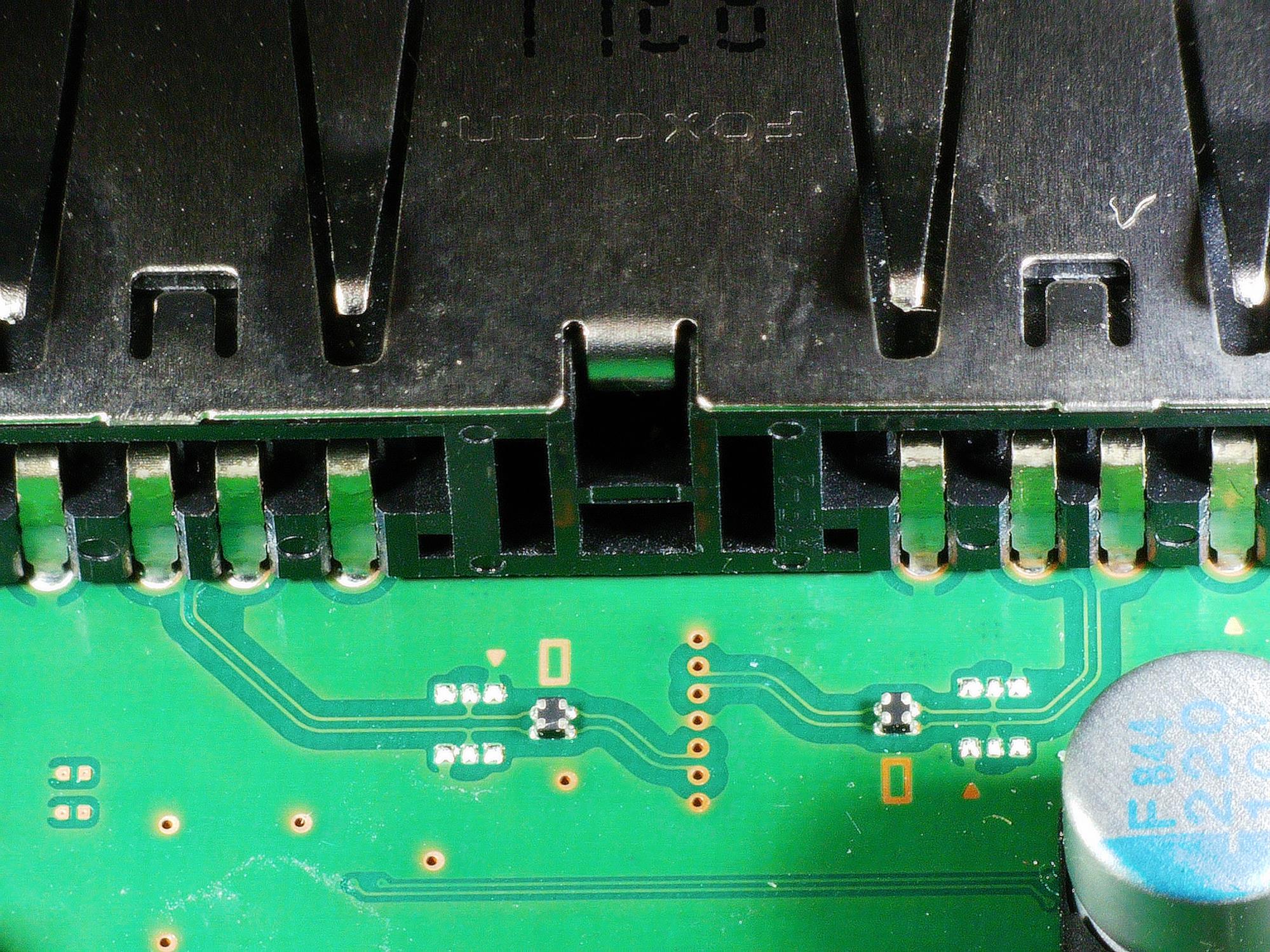
Mediciones en modo diodo de los puertos USB 2.0.
Los puertos USB 2.0 del dock (para controles y accesorios) comparten las líneas de datos con el hub interno. Si un accesorio no es reconocido, mide los pines de datos y alimentación de estos puertos y compáralos con los valores de referencia.
Conector del cable plano (ribbon) USB-C
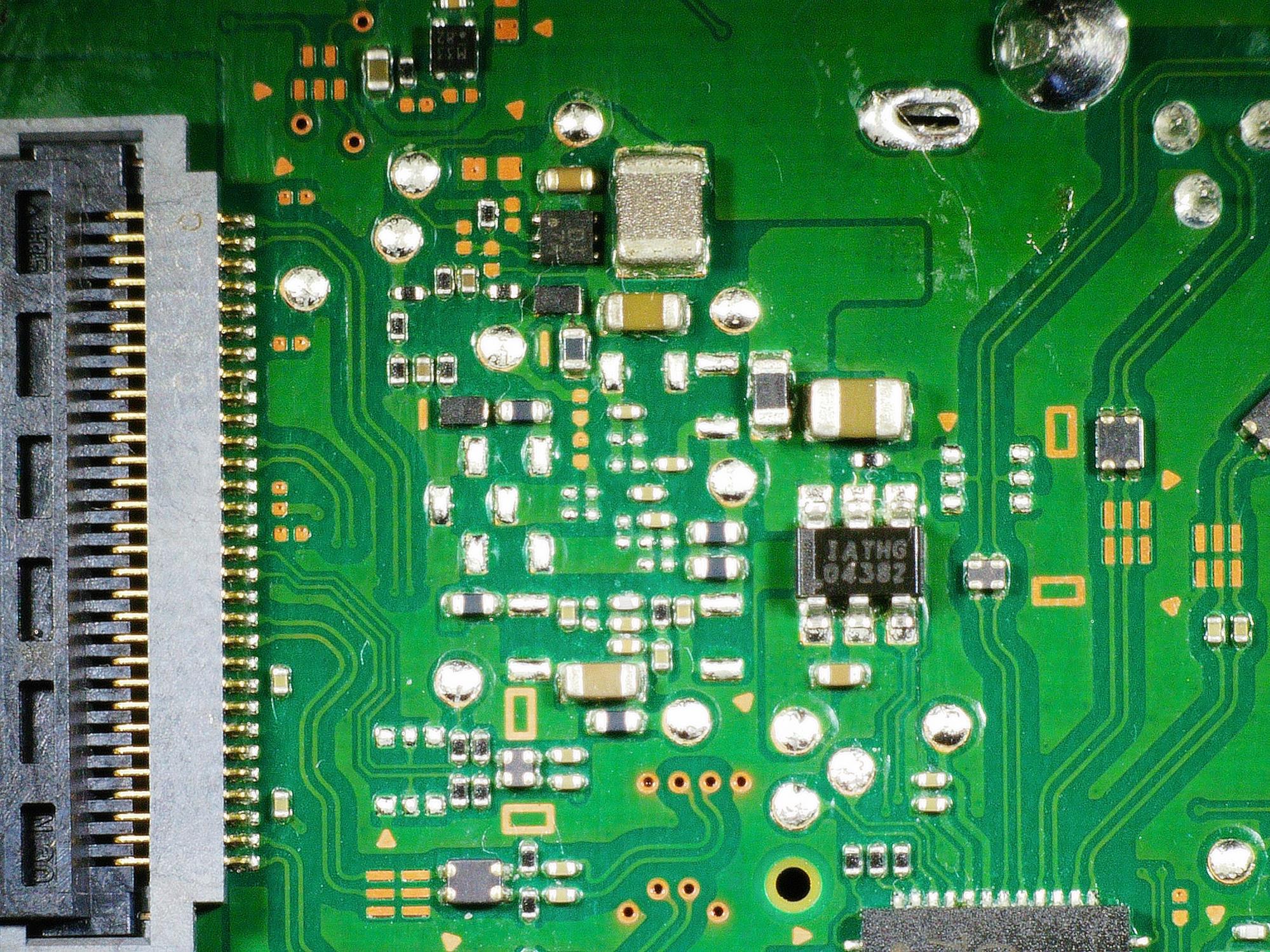
Lecturas en modo diodo del conector del cable plano USB-C.
El cable plano (ribbon) lleva las señales USB-C entre secciones de la placa. Nota: otras revisiones del dock pueden mostrar valores ligeramente distintos por el capacitor de bypass incluido en algunas versiones; tenlo en cuenta al comparar tus lecturas con la referencia.
VIA Labs VL210: controlador del hub USB 3.0
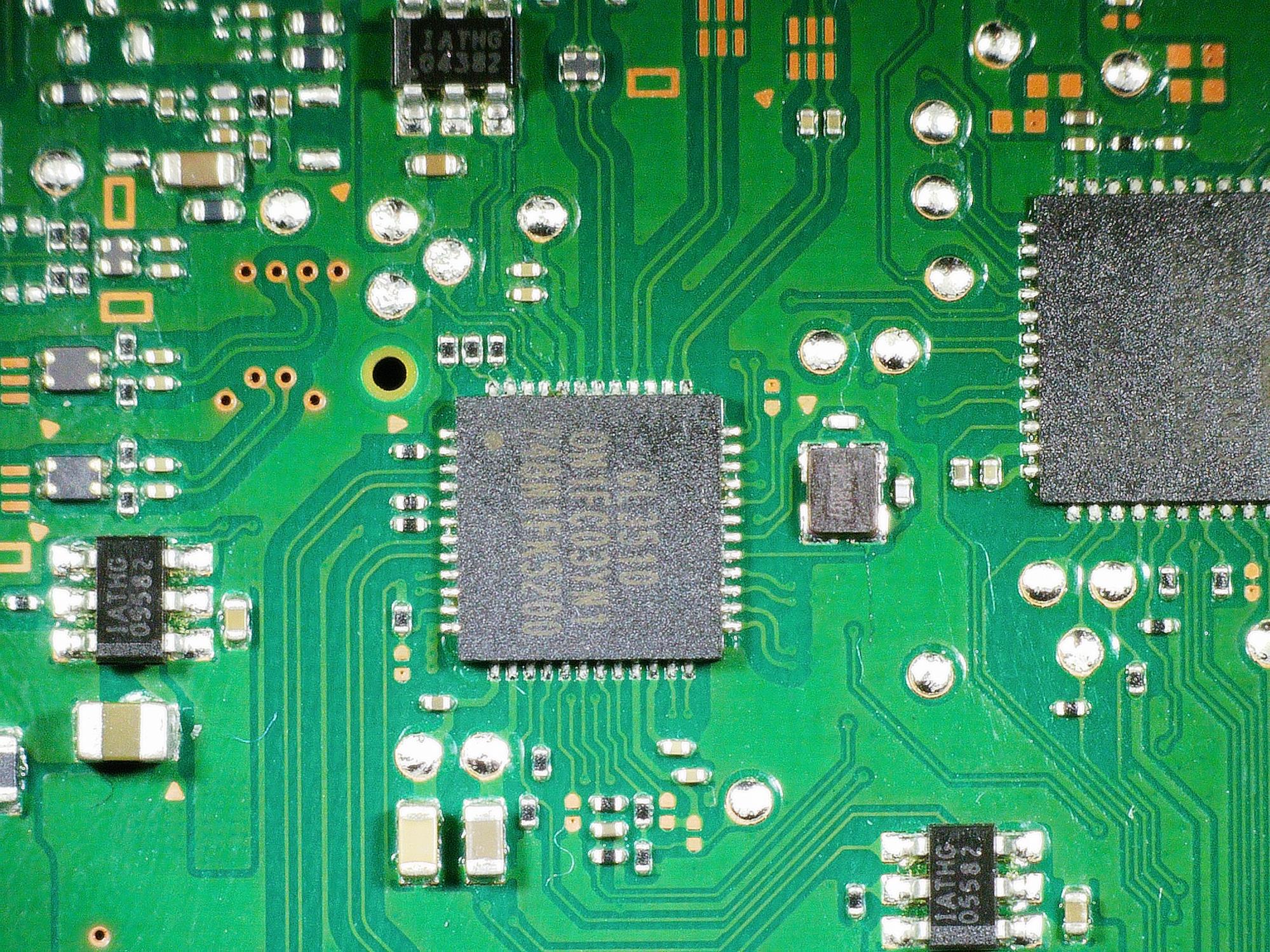
Mediciones en modo diodo alrededor del VIA Labs VL210.
El VIA Labs VL210 es el controlador del hub USB 3.0 del dock: distribuye los datos de alta velocidad entre el puerto USB 3.0 y la lógica interna. Fallas en este chip se manifiestan como puertos USB que no responden o dispositivos que se desconectan. Compara tus lecturas con los valores de referencia de la imagen.
Puerto USB 3.0
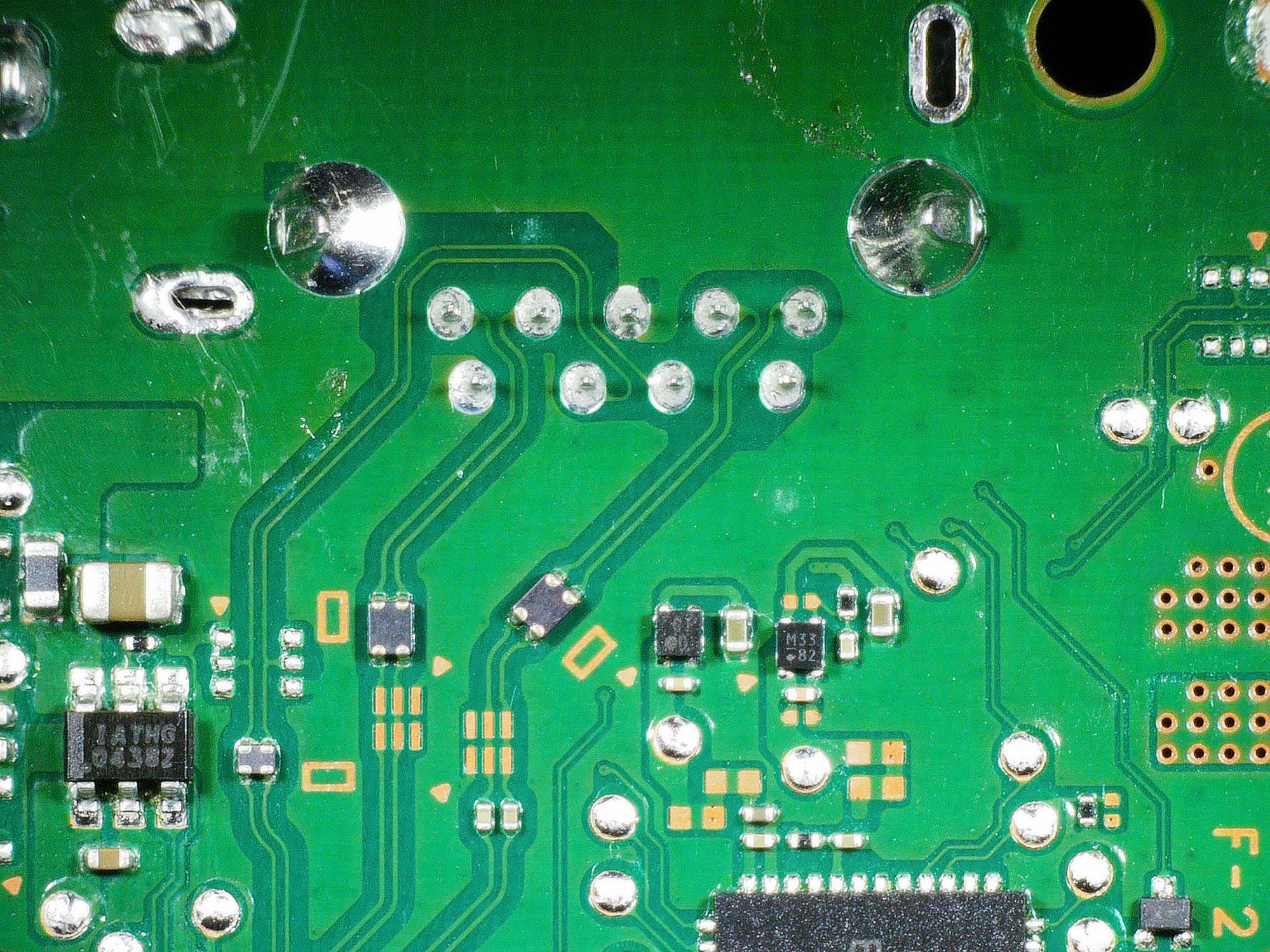
Valores en modo diodo de los pines del puerto USB 3.0.
El puerto USB 3.0 añade pares de datos de alta velocidad (SuperSpeed) a las líneas USB 2.0. Mide cada pin en modo diodo: los pares SuperSpeed deben mostrar lecturas coherentes con la referencia; un corto en estas líneas inhabilita el puerto completo.
STMicroelectronics STM32P048: microcontrolador
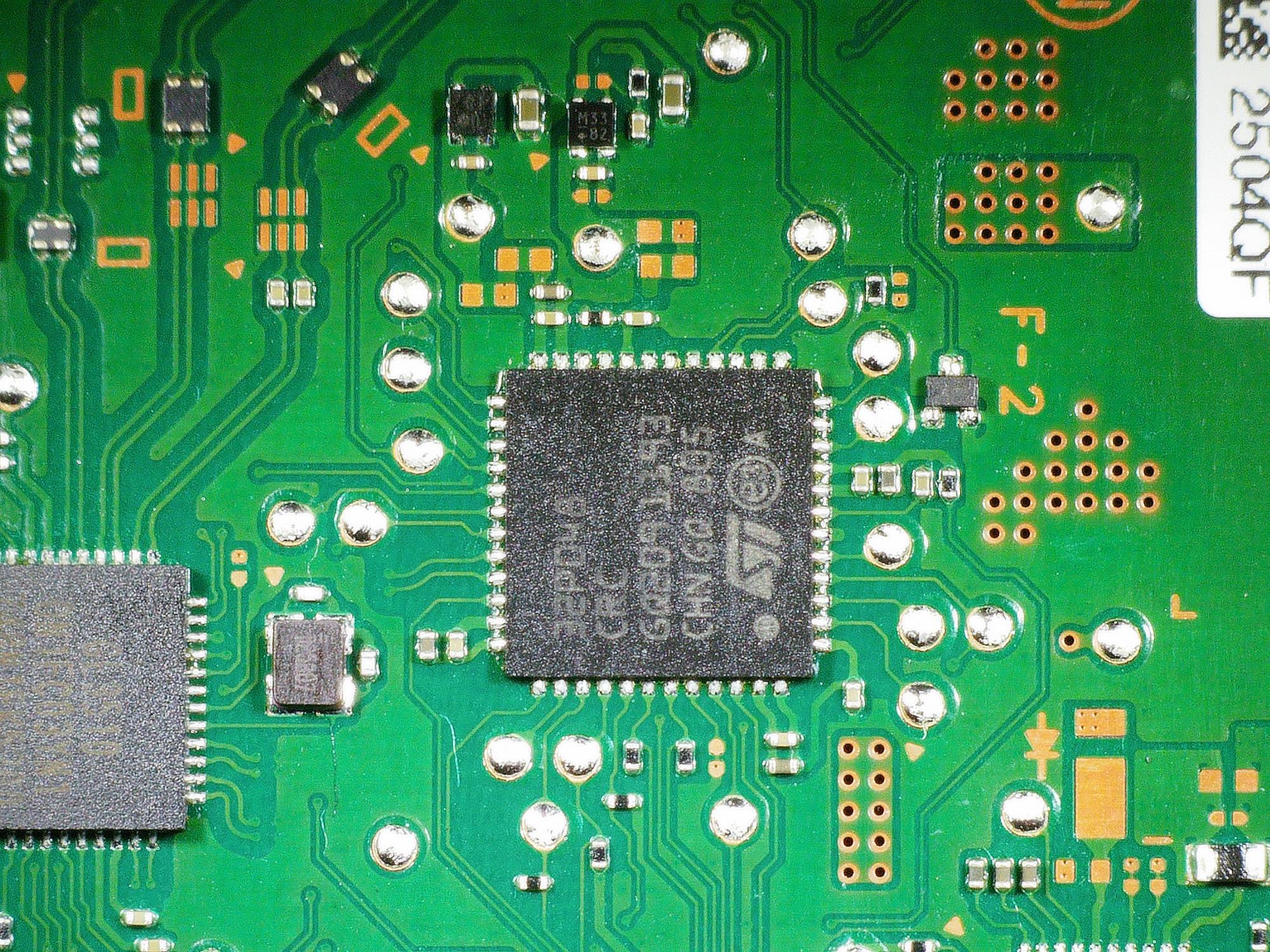
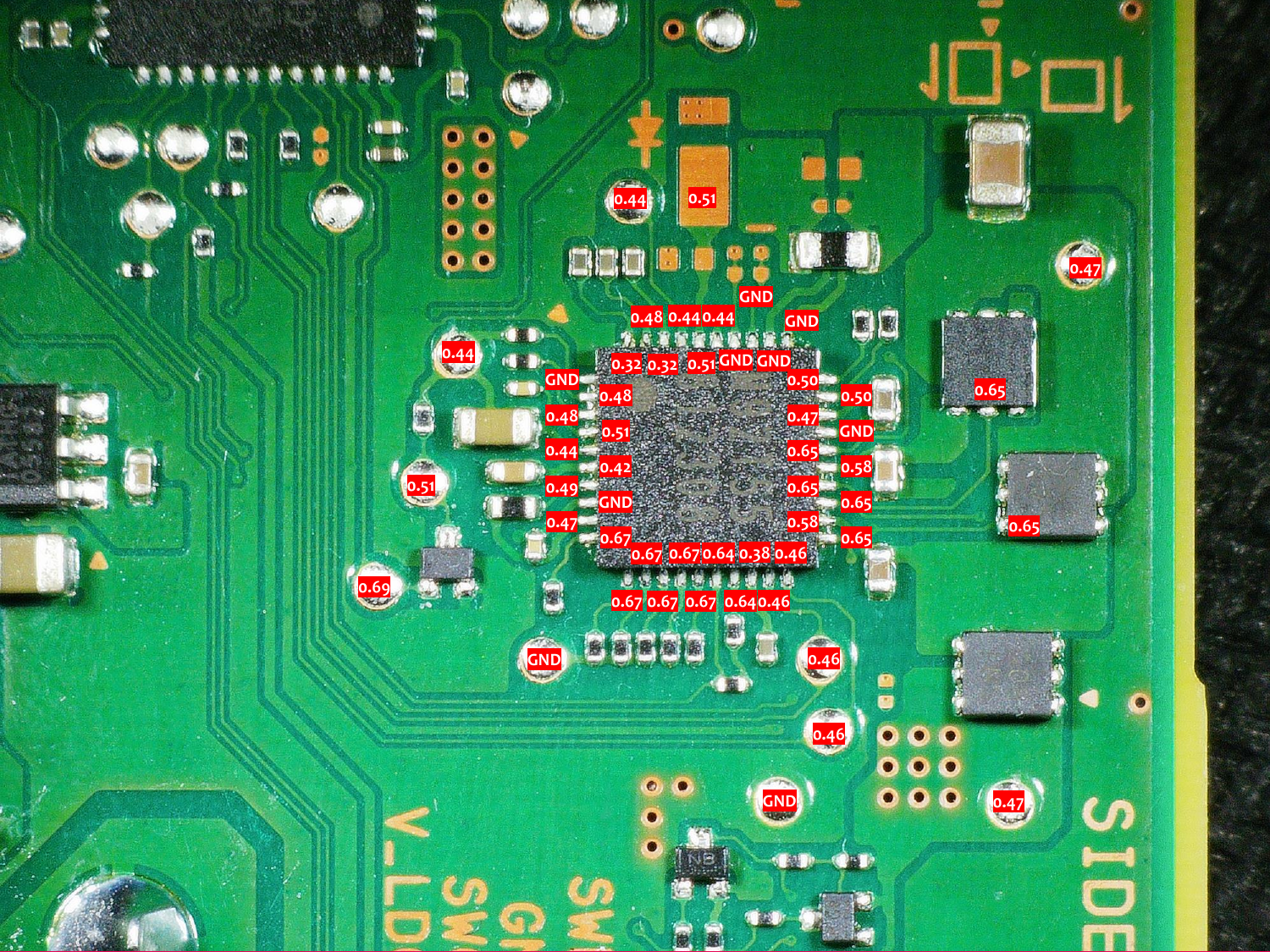
Mediciones en modo diodo en el microcontrolador STM32P048.
El STMicroelectronics STM32P048 es el cerebro del dock: el microcontrolador que coordina la lógica de funcionamiento, la comunicación entre chips y el control del LED de estado. Si el dock está «muerto» (sin LED, sin respuesta) y la alimentación es correcta, verifica las lecturas de este chip contra la referencia.
Cómo usar esta guía en el banco
Sigue estos 5 pasos para diagnosticar por síntoma:
- Identifica el síntoma: ¿no hay LED verde?, ¿no carga?, ¿no hay imagen?, ¿no funcionan los USB?
- Ubica la sección correspondiente de esta guía según el síntoma (alimentación y Power Delivery, video HDMI, USB o microcontrolador).
- Mide en modo diodo con la sonda roja a GND y la negra en cada punto indicado, como se explica en la sección «Cómo medir en modo diodo».
- Compara con los valores de referencia de la imagen: marca los puntos con desviaciones importantes.
- Aísla el componente: una desviación localizada apunta al chip o conector de esa zona; verifica soldaduras y componentes asociados antes de reemplazar.
Descargas
Descarga la guía completa en PDF para tenerla a mano en el banco de trabajo:
⬇ Descargar nintendo-dock-diode-readings.pdf
Crédito: investigación original de fixmyapp Research (@fixmyappjim). Material recopilado de internet con fines educativos.
Para continuar el diagnóstico puedes comprobar el puerto USB-C de una consola OLED o distinguir la falla de carga de la consola. Comprueba siempre el modelo y la revisión descritos en cada guía.
Artículos relacionados
- Cómo analizar una Nintendo Switch que no enciende: guía completa de diagnóstico por etapas
- Guías de diagnóstico para Nintendo Switch: análisis, checks, dock y USB-C
- Nintendo Switch Mariko HAD-CPU: boardview, imágenes y pinout USB
- Nintendo Switch HAC-CPU-10 y módulo eMMC: boardviews
- Nintendo Switch HAC-CPU-20: boardview, imagen de placa y valores de diodo