Localiza componentes de Xbox One Fat con las vistas de la placa Durango y su boardview descargable en ZIP. Greybull es el esquema de referencia para quien ya disponga de una copia de la revisión correspondiente.
Procedencia: material técnico de terceros recopilado de Internet. No se presenta como material elaborado por IronModGaming ni se atribuye un autor original sin una referencia verificable.
El boardview Durango
Referencia incluida en el archivo: el CAD del ZIP conserva en su cabecera el campo USER "www.mundoyakara.com". Lo indicamos como referencia técnica presente en el archivo, sin atribuirle por ese dato la autoría original del diseño ni una licencia de redistribución.
Un boardview es un archivo que muestra la placa de circuito impreso con la posición exacta de cada componente, pad y vía. Mientras el esquemático representa las conexiones lógicas, el boardview muestra la realidad física: dónde está cada pieza y cómo se interconecta a través de las capas de la placa.
Para usarlo se abre con BoardViewer: se carga el archivo, se busca un designador (por ejemplo U7E1) y el programa resalta el componente sobre la placa. También permite consultar la netlist, seguir pistas entre capas y guiar las mediciones con el multímetro.

Vista superior: APU U7E1, southbridge U4D2, reguladores y conectores.
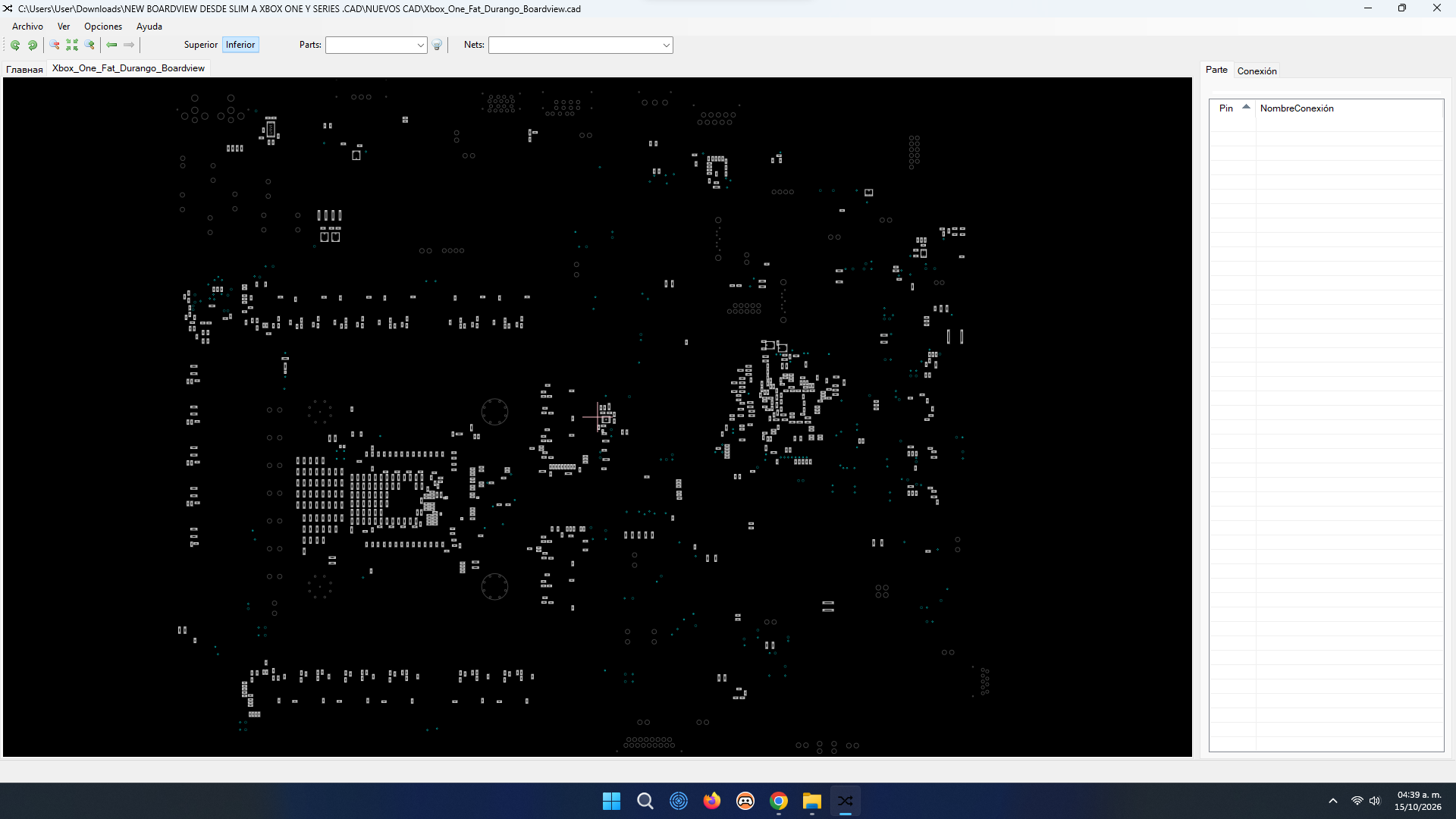
Vista inferior de la placa Durango.
Greybull como referencia de diagnóstico
El esquemático Greybull es el diagrama eléctrico completo de la Xbox One Fat. Sus 72 páginas cubren todos los bloques de la consola:
- Diagrama de bloques general del sistema.
- Secuencia de encendido: rieles de voltaje y su orden de aparición.
- APU: alimentación, relojes y señales principales.
- Memorias: buses de datos y direccionamiento.
- HDMI: salida de video y protecciones.
- USB: puertos y controladores.
- Red: Ethernet y su PHY.
- Audio: códec y etapas de salida.
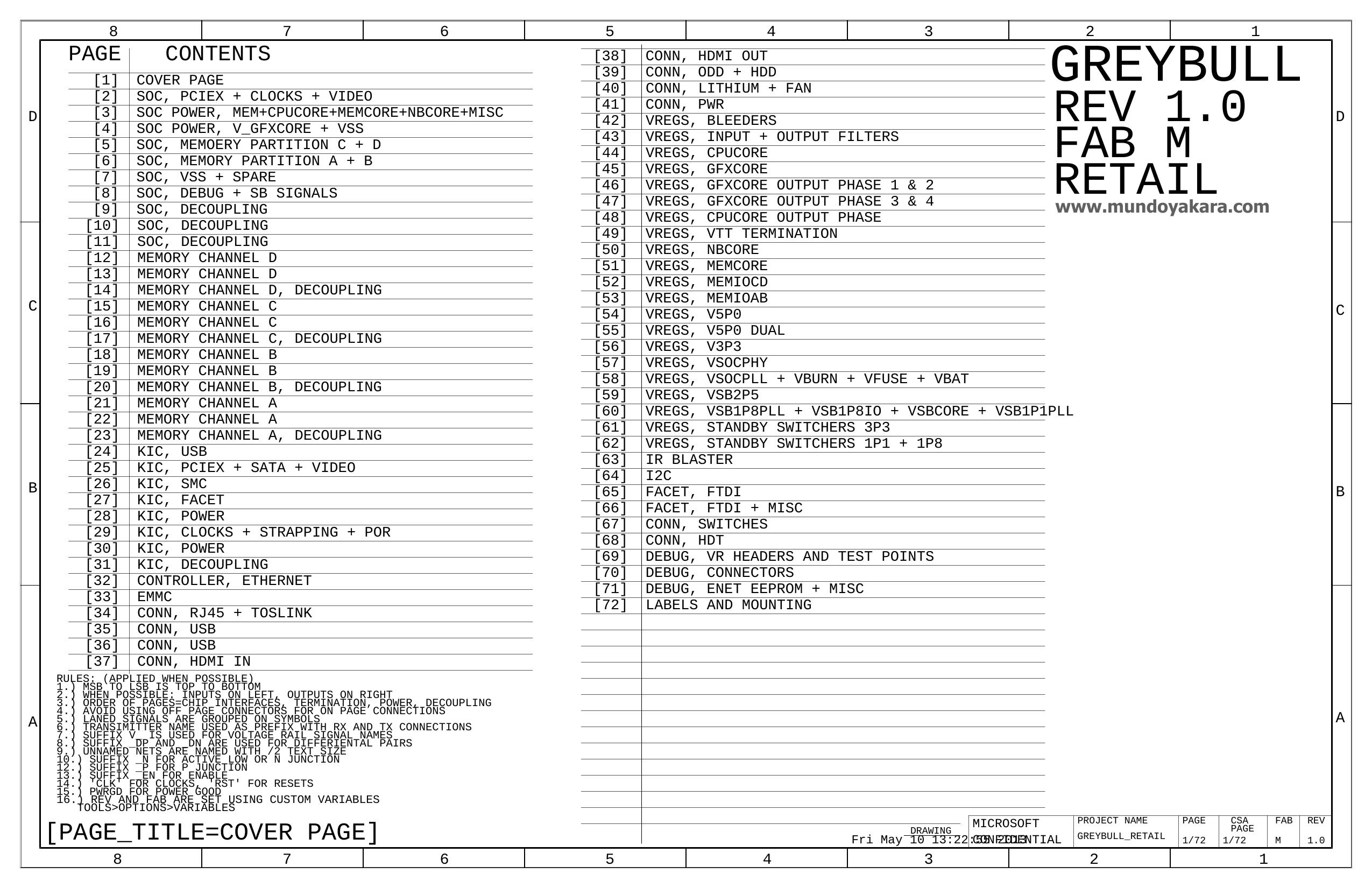
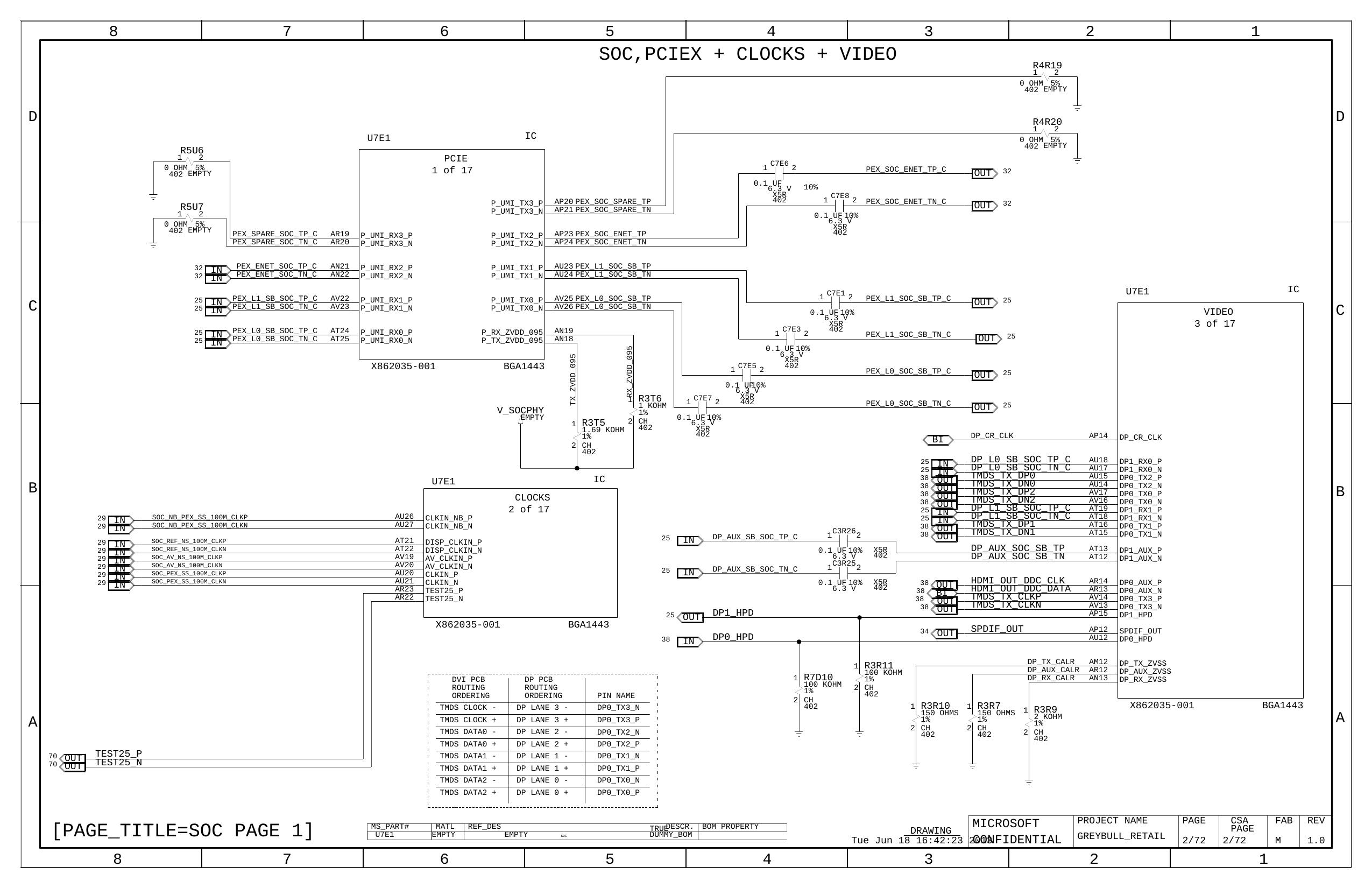
Página 2: SOC, PCI-Express, relojes y video
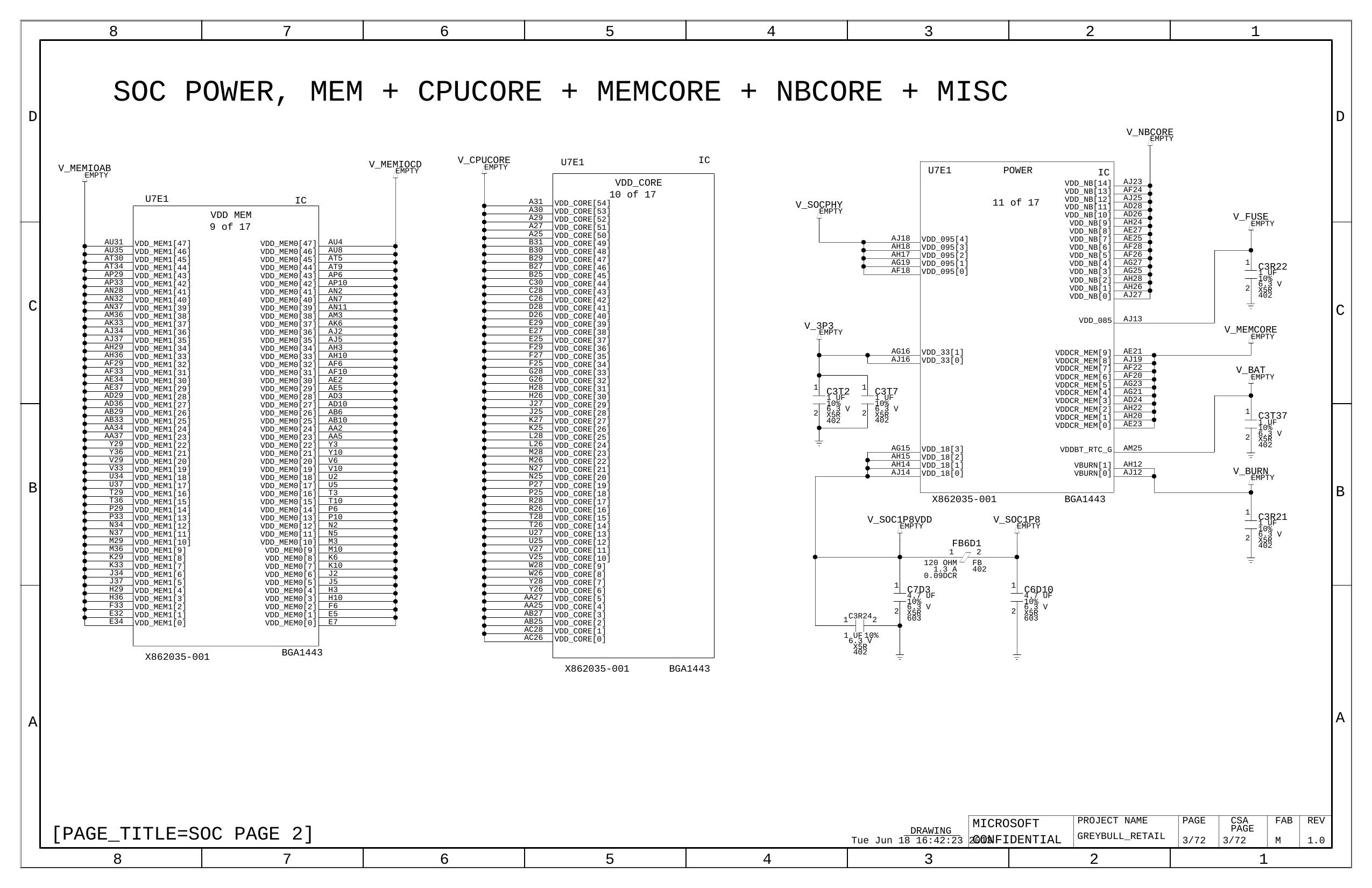
Página 3: alimentación del SOC
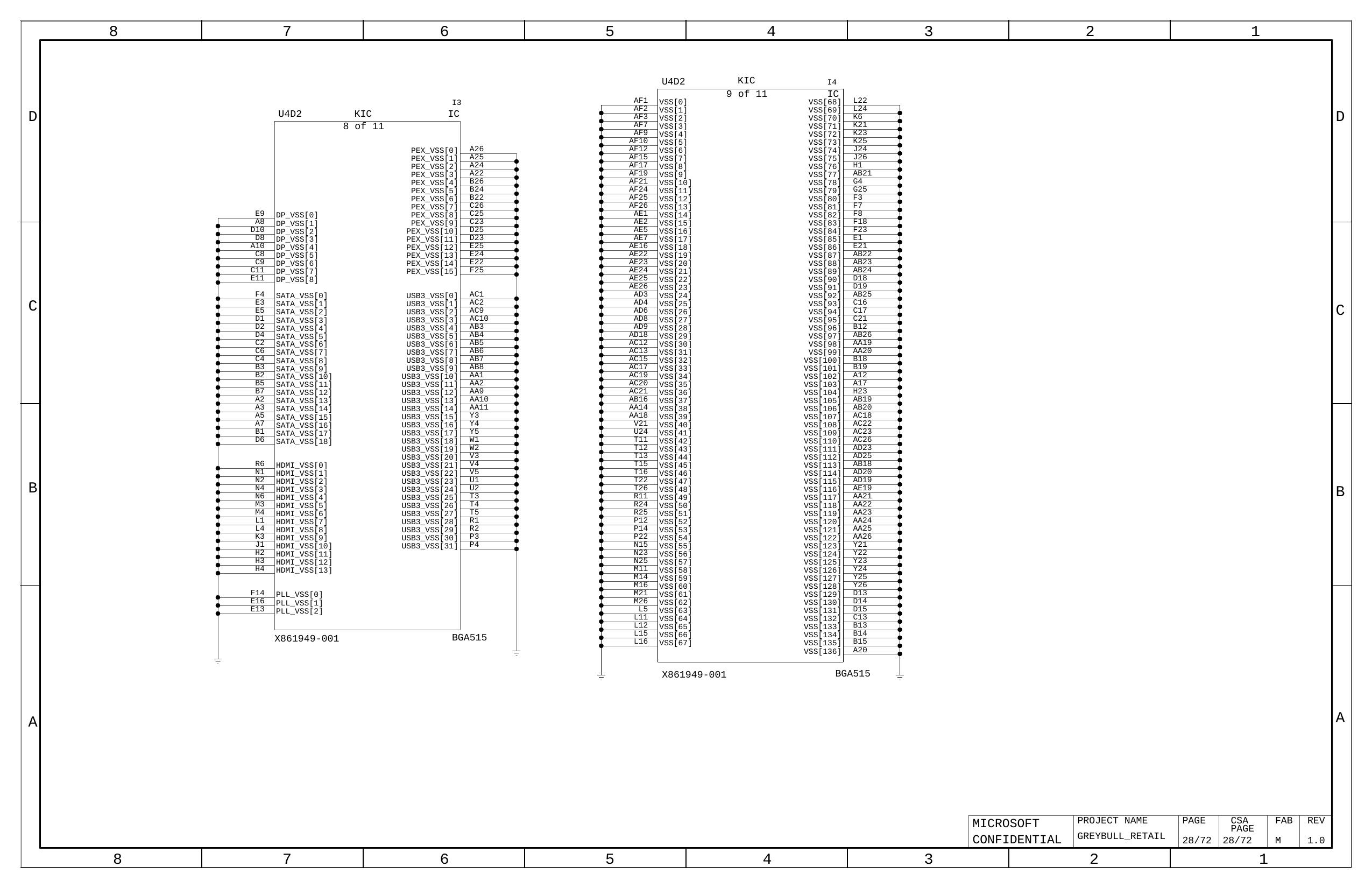
Página 28: KIC, circuito de power
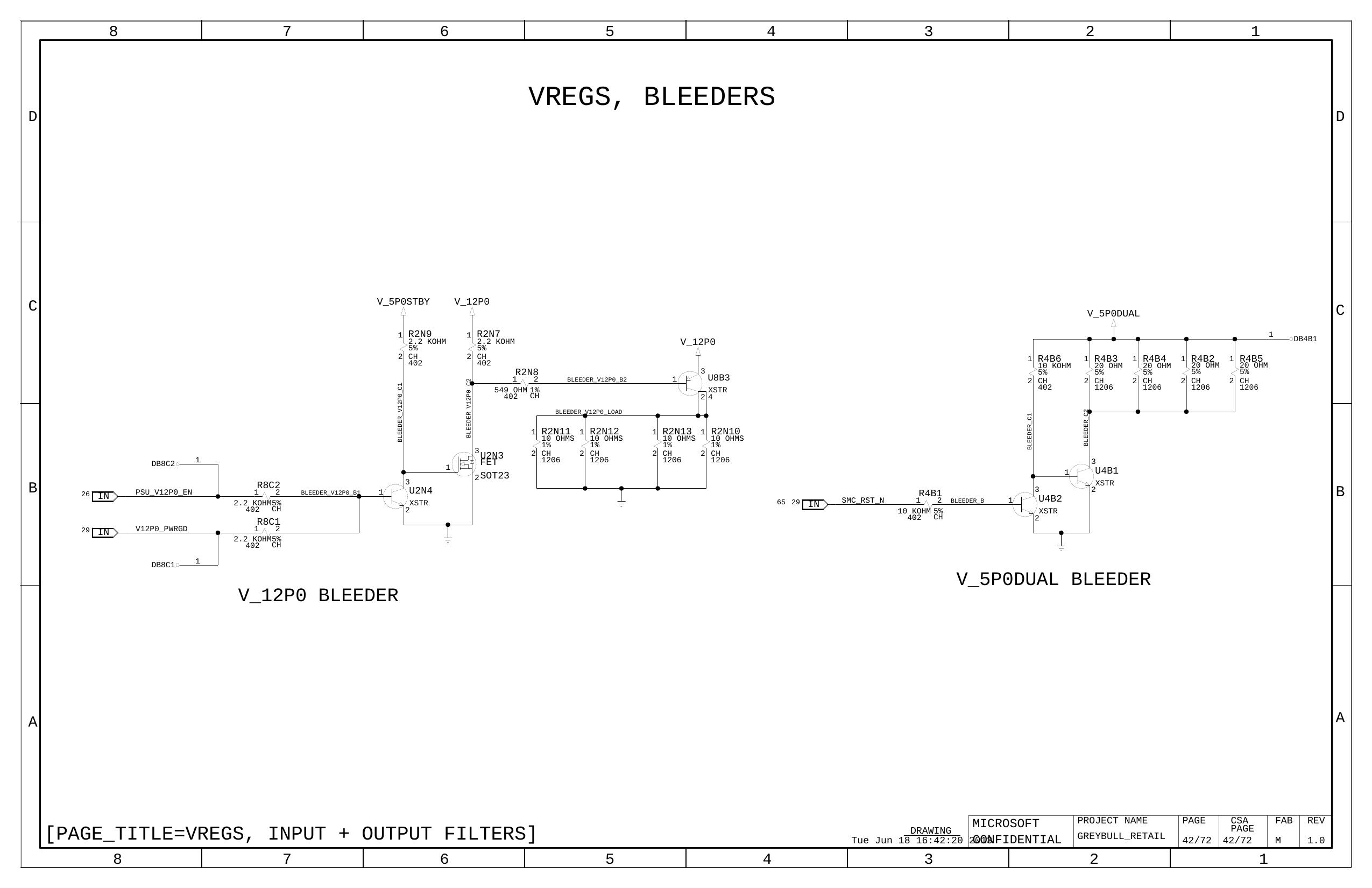
Página 42: reguladores de voltaje
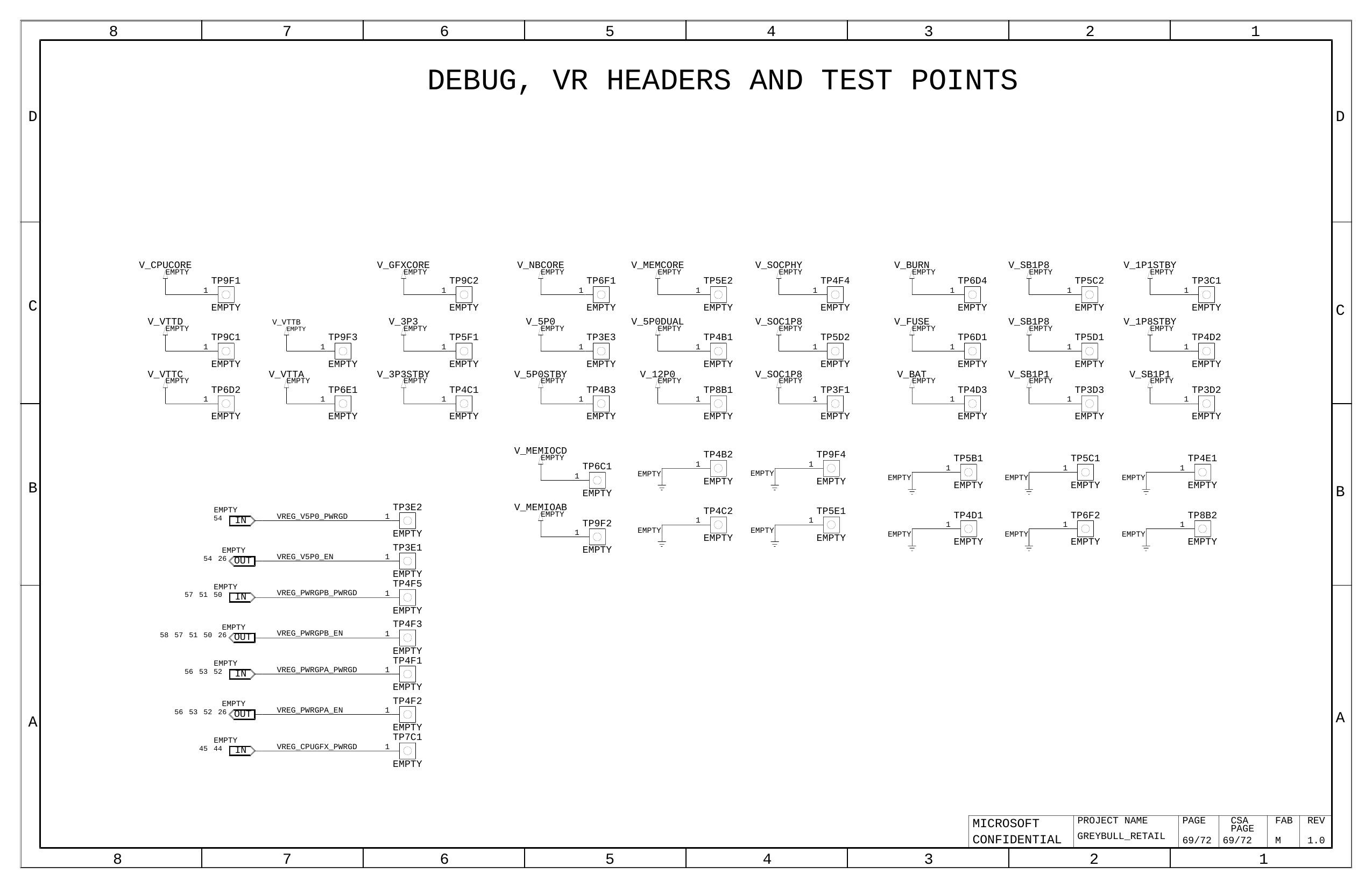
Página 69: debug, headers y puntos de prueba
Cómo usar estos archivos en el banco
- Identifica el síntoma (no enciende, sin video, USB sin funcionar) y ubica el bloque correspondiente en el esquemático Greybull.
- Sigue la secuencia de encendido: verifica con el multímetro que cada riel de voltaje aparezca en el orden indicado en el esquemático.
- Localiza el componente en el boardview: busca el designador en BoardViewer para encontrar su posición física en la placa Durango.
- Mide y compara: el esquemático te dice qué valor esperar en cada pin y el boardview te dice dónde poner la punta del multímetro. Repara o reemplaza el componente defectuoso.
Descargas
- boardview-durango-top.png — vista superior de la placa.
- boardview-durango-bottom.png — vista inferior de la placa.
- Xbox_One_Fat_Durango_Boardview.zip — Boardview Durango (.zip con archivo .cad para BoardViewer).
Secuencia de encendido: tu mapa de diagnóstico
El esquemático Greybull documenta la secuencia de encendido: el orden exacto en que aparecen los rieles de voltaje. Esta secuencia es tu herramienta de diagnóstico más poderosa:
Cómo usarla: con la consola en standby, conecta el multímetro al primer riel de la secuencia. Pulsa encendido y observa: ¿aparece el voltaje? Pasa al siguiente riel. El riel que no aparece te dice exactamente qué etapa falló.
Standby presente, nada más: si tienes los voltajes de standby pero al pulsar encendido no aparece el siguiente riel, el problema está en la señal de encendido o en el primer regulador de la secuencia. Revisa el botón de encendido y su línea hasta el controlador.
Se apaga a los segundos: algún riel aparece y luego cae. Esto es protección: un regulador detecta sobrecorriente y se apaga. Mide ese riel en modo diodo (sin energía): probablemente hay un corto en su carga.
Documenta tus hallazgos: anota qué rieles aparecen y cuáles no. Con el esquemático abierto en la página de secuencia, el diagnóstico se vuelve sistemático en lugar de adivinanza.
Fallas típicas de la placa Durango
No enciende (sin standby): revisa la entrada de la fuente externa, el conector de poder en la placa, y el fusible. La Durango usa fuente externa: descarta la fuente probando con otra antes de abrir la consola.
Sin video: el HDMI de la One Fat tiene su propio circuito de protección ESD. Si hubo una descarga, el chip de protección se pone en corto. Mídelo en diodo. También revisa el controlador HDMI y sus alimentaciones según el esquemático.
USB sin funcionar: los puertos USB tienen fusibles rearmables (polyfuse). Si un puerto no da voltaje, mide el fusible: debe tener continuidad. Un polyfuse disparado se rearma solo al enfriar, pero si se dispara repetidamente hay un corto en el dispositivo conectado o en el puerto.
Southbridge (U4D2): maneja USB, red, audio y otras funciones de baja velocidad. Si múltiples funciones fallan a la vez (USB + red + audio), sospecha del southbridge o sus alimentaciones. Es BGA: el diagnóstico es por descarte de sus rieles.
Trabajando en una placa grande: consejos térmicos
La Durango es una placa grande con mucha masa térmica. Sin técnica adecuada, vas a sufrir:
Precalentador inferior: no es opcional en esta placa. Precalienta a 120-150°C antes de cualquier trabajo con aire caliente. La diferencia es entre un trabajo limpio y pads levantados.
Planos de tierra: los conectores y reguladores están conectados a planos de tierra enormes que absorben calor. Para desoldar un conector USB o HDMI, necesitas más calor del que crees, pero aplicado de forma distribuida, no concentrado.
Estaño sin plomo: la placa usa soldadura sin plomo (punto de fusión más alto). Al retrabajar, agrega un poco de soldadura con plomo al punto: baja el punto de fusión de la mezcla y facilita el trabajo. Luego limpia y deja soldadura sin plomo si quieres mantener el estándar original.
Deja enfriar gradualmente: después del retrabajo, no muevas la placa hasta que enfríe. El enfriamiento brusco causa fracturas en las uniones BGA del APU y memorias.
Cómo convertir el boardview en una comprobación de banco
Antes de medir, confirma modelo de consola y revisión de placa. El boardview sirve para localizar un punto; el esquema describe su función eléctrica. Ninguno convierte una posición parecida o un síntoma repetido en un diagnóstico seguro.
- Define el síntoma. Anota si no hay respuesta al encendido, si se apaga o si permanece encendida sin imagen. Son recorridos de diagnóstico diferentes.
- Identifica una referencia física. Busca el conector o designador en el archivo y confirma orientación y cara de la placa con la unidad real.
- Separa continuidad y alimentación. Documenta qué pruebas haces sin energía y cuáles durante un estado de funcionamiento concreto. No compares lecturas tomadas en condiciones distintas.
- Sigue la señal hacia atrás. Un riel ausente puede deberse a alimentación de entrada, habilitación, protección o carga; no demuestra por sí solo que el regulador sea la pieza dañada.
- Comprueba la hipótesis. Anota qué dato la apoya y qué prueba podría descartarla antes de desoldar.
- Repite la prueba inicial. Documenta el resultado tras la intervención y cualquier síntoma que permanezca.
| Campo | Registro que necesitas |
|---|---|
| Unidad | Modelo, revisión y reparaciones conocidas |
| Punto | Designador, cara de la placa y foto de ubicación |
| Condición | Sin alimentación, standby o intento de arranque |
| Lectura | Instrumento, polaridad, referencia y resultado |
| Conclusión | Qué quedó confirmado y qué sigue siendo una hipótesis |
Ejemplo de razonamiento, sin valores medidos de una consola: si el equipo permanece encendido pero no da imagen, registra primero si el fallo se mantiene con un cable y pantalla conocidos. Después sigue el bloque de vídeo de esa revisión. Encontrar un integrado de vídeo en el boardview ayuda a ubicarlo; no basta para justificar su sustitución.
Si el archivo no coincide con la distribución física de tu placa, detén la comparación y busca la revisión correcta. No completes voltajes, valores de componentes o puentes por semejanza con One S, One X u otra familia.
Para continuar el diagnóstico puedes comparar la documentación Cactus de One X o consultar las condiciones de medida en One S. Comprueba siempre el modelo y la revisión descritos en cada guía.
Artículos relacionados
- Xbox One X: esquemático y boardview de la placa Cactus
- Xbox One S: voltajes de standby y encendido — guía completa de diagnóstico
- Xbox Series S: esquemáticos y boardview de la placa M1147169-002
- Reparar protección ESD del HDMI en Xbox Series X Digital: método de Alan Arteaga
- Xbox Series X por dentro: mapa completo de componentes e ICs