Índice de contenidos
- ¿Qué es el stick drift y por qué aparece en tu mando de Xbox?
- Cómo comprobar la respuesta de tu mando: prueba inicial
- Métodos para ajustar un mando de Xbox y sus límites
- IMTester: el probador de mandos online de IronModGaming
- IronMod Connect: el puente entre la web y tu mando de Xbox
- Cómo calibrar tu mando de Xbox con IMTester e IronMod Connect, paso a paso
- Actualizar el firmware del mando Xbox desde IMTester
- Cuándo la calibración no basta: el drift por desgaste y los sticks TMR
- IronMod Connect en el taller: registro y comprobación
- Preguntas frecuentes sobre calibrar mandos Xbox
- Enlaces: prueba tu mando ahora
Si tu personaje se mueve sin tocar las palancas o la mira se desvía al soltarlas, comprueba el mando antes de dar por hecho qué pieza falla. Esta guía está centrada en mandos Xbox One y Xbox Series X|S: cómo probarlos con IMTester, interpretar las lecturas y calibrar los modelos compatibles mediante IronMod Connect con el driver original de Windows.
También explicamos cómo identificar los Xbox One 1537, 1697 y 1708, cuándo un ajuste no puede compensar desgaste físico y cómo usar el nuevo apartado de actualización de firmware Xbox. Probar, calibrar y actualizar son operaciones diferentes; elige la que necesita tu mando.
Abrir IMTester y probar mi mando Xbox → · Ir a la calibración paso a paso · Ver actualización de firmware
Video tutorial: calibra tu mando Xbox paso a paso
¿Qué es el stick drift y por qué aparece en tu mando de Xbox?
Qué es el drift: el stick se mueve solo
El stick drift, también llamado drift del mando o deriva del joystick, es lo que pasa cuando el stick analógico de tu mando registra movimiento aunque no lo estés tocando. El mando «cree» que estás moviendo el stick cuando en realidad lo tienes quieto, y el juego responde a ese movimiento fantasma: el personaje camina solo, la cámara gira sola, la mira se desplaza, el menú baja solo o el coche se va hacia un lado en la curva.
«Drift» describe una entrada registrada con el stick en reposo. Puede relacionarse con centrado, calibración, desgaste, contaminación o una falla eléctrica. Compara también la configuración del juego. El test permite medir la respuesta, pero no identifica por sí solo la pieza averiada.
Por qué se produce el drift: el potenciómetro se gasta
Dentro de cada stick analógico hay un componente llamado potenciómetro: una pista de carbono por la que roza un contacto metálico. Al mover el stick, el contacto se desliza por la pista y la resistencia cambia; el mando mide esa resistencia y la traduce en una posición. Es un sistema mecánico, con roce, y todo lo que roza se gasta.
Con cientos de horas de juego, la pista de carbono se desgasta, el contacto pierde precisión y el mando empieza a leer una posición que no es la real. A eso se suma el polvo y la suciedad que entran por el borde del stick, y los muelles que devuelven el stick al centro, que con el tiempo pierden fuerza y ya no lo dejan exactamente en el centro. El resultado es el mismo: el mando lee movimiento donde no lo hay.
Esto le pasa a los mandos de Xbox One y Xbox Series X|S por igual, porque usan el mismo tipo de stick. No es que tu mando sea malo: es el diseño del componente. Los sticks magnéticos TMR leen la posición mediante un sensor magnético y evitan el desgaste de una pista resistiva. El conjunto sigue teniendo piezas mecánicas y debe comprobarse y calibrarse después de instalarlo. De eso hablaremos más adelante.
Drift por descalibración y drift por desgaste: la diferencia que lo cambia todo
Conviene distinguir un ajuste de calibración de un daño físico. Son dos situaciones habituales, pero no las únicas causas posibles de una lectura desviada:
Drift por descalibración. El stick está físicamente sano, pero el mando ha «olvidado» dónde está el centro exacto. Puede pasar después de una actualización de firmware, después de un golpe, por un fallo temporal, o simplemente porque el centro se ha corrido con el uso. El stick vuelve al centro, pero el mando lee un valor que no es cero. Si el problema está en las referencias y el hardware responde correctamente, la calibración puede corregir centro y recorrido. Comprueba el resultado antes y después; no requiere abrir el mando para ese ajuste.
Drift por desgaste. El potenciómetro está físicamente gastado: la pista de carbono tiene zonas sin contacto, el cursor roza mal o el muelle ya no centra. Aquí la calibración ayuda poco o nada, porque el problema no es que el mando no sepa dónde está el centro, es que el sensor ya no mide bien. Una intervención de limpieza o un cambio de zona muerta no demuestran que se haya resuelto el daño físico ni permiten anticipar cuánto durará una mejora. La solución real es cambiar el módulo del stick, por uno compatible, de potenciómetro, efecto Hall o TMR, según la reparación. Un sensor magnético evita el desgaste de la pista resistiva, pero no todos los fallos mecánicos.
Compara centro, recorrido y retorno al centro antes y después de calibrar. Si no mejora, revisa compatibilidad, montaje y estado del módulo. Una lectura irregular orienta el diagnóstico; no demuestra automáticamente desgaste.
Cómo comprobar la respuesta de tu mando: prueba inicial
Señales en el juego de que tu mando tiene drift
Antes de probar nada, estas son las señales más claras de que tu mando de Xbox tiene drift:
- El personaje o la cámara se mueven solos sin que toques el stick. Es la señal número uno.
- La mira se desplaza sola al apuntar, sobre todo en juegos de disparos, donde se nota muchísimo.
- El menú baja o sube solo, o la selección se mueve sin que toques nada.
- El stick no vuelve al centro exacto cuando lo sueltas: se queda un poco hacia un lado.
- El personaje camina más lento hacia un lado o no corre a tope en una dirección, porque el stick no llega al 100% de su recorrido.
- En los juegos de coches, el coche se va hacia un lado en las rectas.
Compara lo que muestra el probador con el juego y registra el stick, eje y condiciones. Esto ayuda a separar una entrada del mando de una configuración o problema de conexión.
Cómo comprobar el drift con IMTester, paso a paso
La forma más rápida y clara de comprobar el drift de tu mando es con un probador online. IMTester es el probador de mandos de IronModGaming, gratuito y accesible en el navegador. Permite observar la respuesta y la desviación de cada stick en las condiciones de la prueba; no identifica por sí solo la causa de una falla.
- Entra a https://ironmodgaming.com/IMTester/ desde Chrome o Edge en tu PC.
- Conecta tu mando por cable USB. En Xbox Series es USB-C, en Xbox One es micro-USB. Usa un cable que transmita datos, no solo de carga.
- Pulsa cualquier botón del mando. El navegador no muestra el mando hasta que lo tocas una vez: es por privacidad.
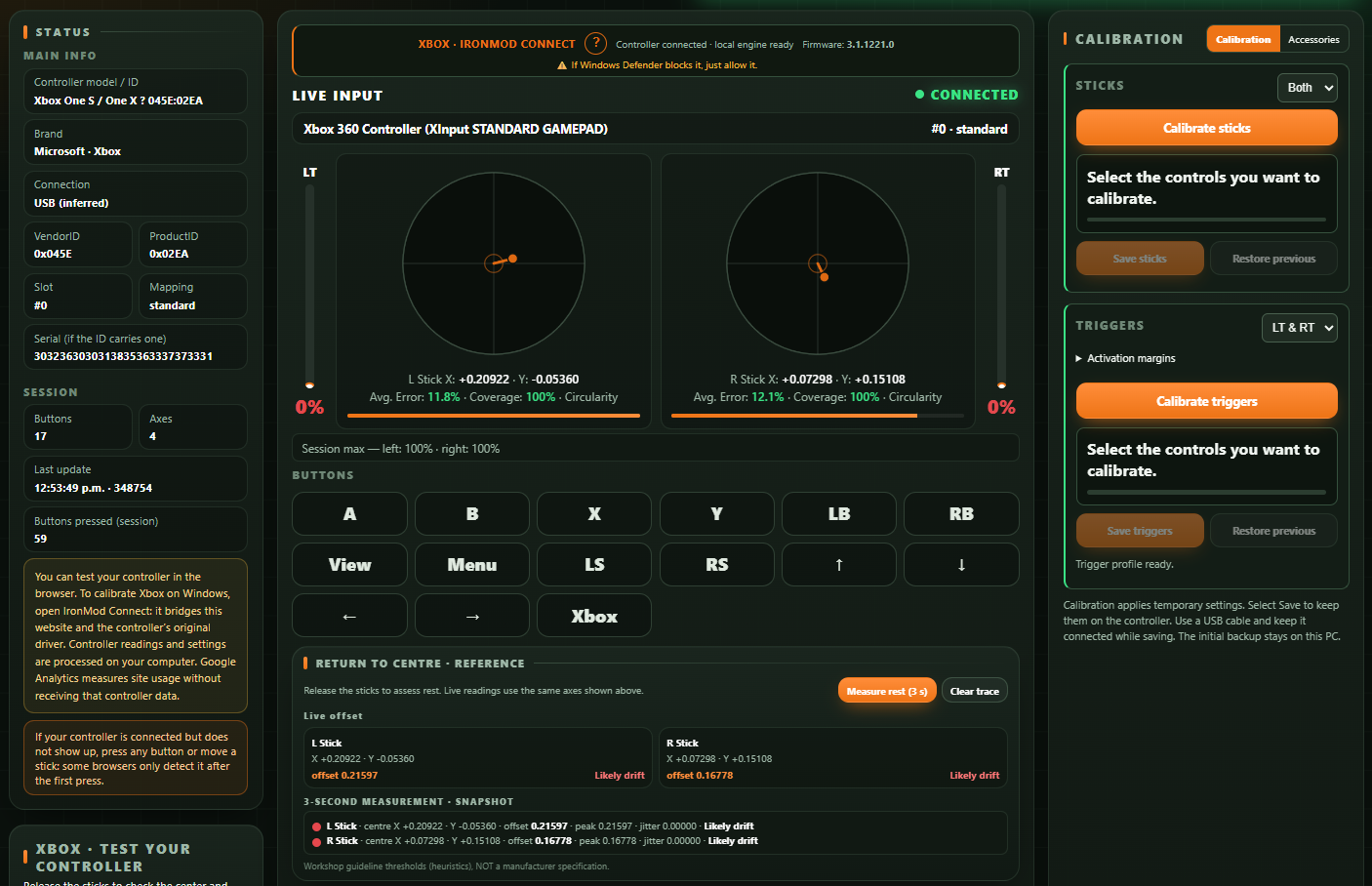
- Mira los dos sticks sin tocarlos. Deja el mando quieto sobre la mesa, con las manos fuera, y observa el punto de cada stick en el radar. Registra la desviación y su estabilidad en reposo y compárala con la respuesta en el juego. Un punto centrado en esta prueba no verifica todo el mando; una desviación aislada tampoco identifica su causa.
- Mueve cada stick en círculos completos, despacio, hasta el borde, varias veces. Así ves el recorrido completo y la circularidad: observa si el recorrido cambia entre direcciones. El resultado depende del mando y del tratamiento de la señal; una forma irregular orienta nuevas comprobaciones, no identifica por sí sola desgaste o descalibración.
- Prueba todos los botones, los gatillos y la vibración. Un test completo no es solo el drift: un botón que no registra o un gatillo que no llega al 100% también es un fallo que conviene detectar antes de jugar.
Las lecturas y ajustes del mando se procesan en el equipo local según el funcionamiento descrito de IMTester y Connect. Esto se distingue de la analítica de uso del sitio y de las solicitudes de paquetes de firmware; consulta las políticas publicadas.
Cómo interpretar los resultados del test de drift
El tester te muestra la posición de cada stick en tiempo real, con valores de los ejes X e Y. Esto es lo que significan:
- Centro próximo a cero: registra el valor en reposo y su estabilidad. Los umbrales visuales del taller son orientativos; no certifican que todos los juegos vayan a ignorar esa desviación.
- Desviación moderada en reposo: compara con la zona muerta y la respuesta real del juego. Una cifra aislada no identifica descalibración o desgaste.
- Desviación elevada: documenta cuándo aparece y si cambia tras una calibración verificada. El valor 0,15 es una referencia de la guía, no una especificación universal del fabricante.
- Saltos sin tocar el stick: comprueba la repetibilidad, el módulo y su circuito. Es un síntoma que requiere diagnóstico.
- Recorrido o circularidad irregular: compara rango, configuración y respuesta. La forma dibujada también depende del tratamiento de la señal; no demuestra por sí sola desgaste del sensor.
Anota qué stick falla (izquierdo o derecho) y en qué eje (X, Y o los dos). Esa es la información que necesitas para calibrar, y es la que el taller te va a pedir si al final mandas el mando a reparar. Si no aparece desviación durante la prueba, compara con el juego, la configuración y las condiciones en que ocurre el síntoma. Puede tratarse de una falla intermitente que esta prueba no haya reproducido.
Métodos para ajustar un mando de Xbox y sus límites
Calibrar un mando es volver a enseñarle dónde está el centro exacto de cada stick y cuál es su recorrido completo. Parece sencillo, y lo es, pero no todos los métodos calibran lo mismo ni el resultado dura lo mismo. Aquí repasamos varios métodos para ajustar un mando de Xbox, con sus límites, para que entiendas por qué IMTester e IronMod Connect existen.
Calibrar desde la consola con la app Accesorios de Xbox
Microsoft ofrece una herramienta de recalibración en Accesorios de Xbox para modelos compatibles. Su disponibilidad depende del mando y de su software; no debes asumir que las opciones de un Series o Elite Series 2 aparecen también en los Xbox One 1537, 1697 y 1708.
Consulta el procedimiento oficial de recalibración. Microsoft la presenta como ayuda para problemas menores de respuesta, no como reparación del desgaste físico. En esta guía seguimos el flujo específico de IMTester y Connect para los mandos Xbox admitidos por la herramienta.
Calibrar en Windows con joy.cpl (el asistente de Windows)
En Windows hay un método clásico: joy.cpl. Pulsas Windows + R, escribes joy.cpl, seleccionas tu mando, vas a Propiedades, pestaña Configuración, y pulsas Calibrar. El asistente te pide que dejes los sticks centrados, que los muevas en todo su recorrido y que pulses los botones. Al final, aceptas y el mando queda calibrado.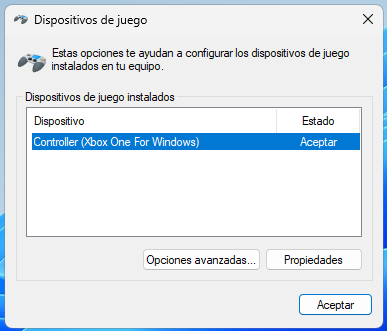
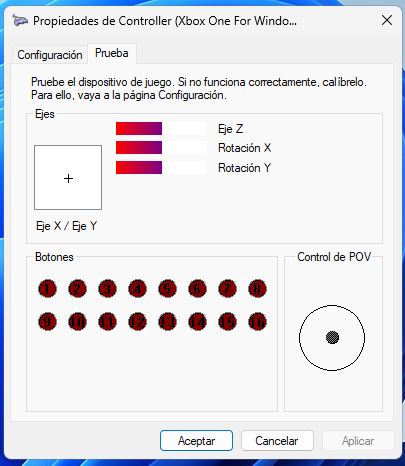
El problema es que esa calibración es solo de Windows: se guarda en tu PC, no en el mando. En cuanto conectas ese mando a la consola o a otro PC, la calibración se pierde y vuelve el drift. Es útil para jugar en ese PC concreto, pero no arregla el mando. Además, el asistente de Windows es viejo, poco visual y no te muestra los valores exactos del stick, así que no sabes si la calibración quedó bien o solo «más o menos».
Calibrar con Steam
Steam tiene su propia calibración: en modo Big Picture vas a Configuración, Controlador, seleccionas el mando y pulsas Calibrar, y también puedes definir zonas muertas. Funciona bien dentro de Steam, y para muchos jugadores es suficiente. Pero tiene el mismo límite que joy.cpl: es una calibración del software, no del mando. Solo vale mientras juegues a través de Steam en ese PC. En la consola, el drift sigue ahí.
Subir la zona muerta (deadzone): el parche que esconde el drift
La zona muerta, o deadzone, es el margen alrededor del centro que el juego ignora. Si subes la zona muerta, el juego deja de registrar los movimientos pequeños, y el drift pequeño desaparece de la pantalla. Es el parche más rápido y está en la app Accesorios de Xbox, en Steam y en muchos juegos.
Pero hay que decirlo claro: subir la zona muerta no arregla el drift, lo esconde. El stick sigue desviado, solo que el juego lo ignora. Y tiene un precio: pierdes precisión en los movimientos finos, que es justo lo que más importa al apuntar. Una zona muerta por encima del 20% se nota mucho en juegos competitivos. Es un apaño válido mientras tanto, pero no es una solución.
Acceso al mando: navegador, aplicación local y controlador USB
Algunas herramientas web requieren acceso USB mediante WinUSB y Zadig; otras utilizan una aplicación nativa o un puente local. Los requisitos dependen del modelo, la versión y el entorno. En IMTester, el flujo documentado de calibración Xbox utiliza IronMod Connect en Windows con el controlador original del mando.
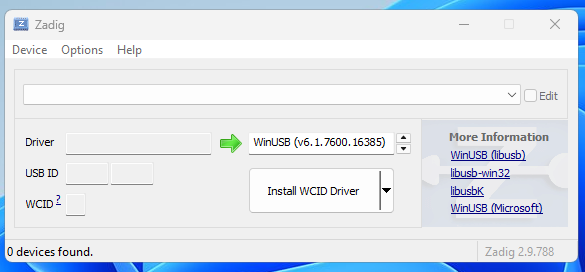
Evitar la sustitución del controlador facilita nuestro flujo de trabajo, pero no significa que el navegador pueda escribir la calibración por sí solo. Para probar entradas basta el navegador; para calibrar Xbox mediante este flujo hay que descargar y abrir Connect.
Como referencia de otro entorno, la lista de compatibilidad publicada por DriftGuard distingue navegador Windows con WinUSB de su aplicación Steam con el controlador original cuando el diagnóstico es compatible. No presentamos el uso del driver original como una exclusividad universal.
IMTester: el probador de mandos online de IronModGaming
Qué es IMTester y qué prueba
IMTester es el probador de mandos de IronModGaming, y vive en la web: https://ironmodgaming.com/IMTester/. Es una herramienta gratuita que prueba tu mando en vivo desde el navegador, sin instalar nada. Conectas el mando por cable, pulsas un botón y ves en tiempo real todo lo que hace tu mando.
Esto es lo que prueba IMTester:
- Botones: cada botón frontal (A, B, X, Y), los bumpers (LB, RB), los botones de menú, la cruceta y los clics de los sticks (L3, R3). Cada pulsación se ilumina en pantalla en el momento en que se registra. Si un botón no se ilumina, no está registrando.
- Sticks analógicos: la posición exacta de cada stick en tiempo real, con valores de los ejes X e Y, y un radar que muestra dónde está el punto. Aquí es donde se ve el drift: si el punto no está en el centro cuando sueltas el stick, hay drift.
- Gatillos (LT y RT): el recorrido completo de cada gatillo, de 0 a 100%. Un gatillo que no llega al 100% es un fallo que en el juego se nota como que no disparas o no aceleras a tope.
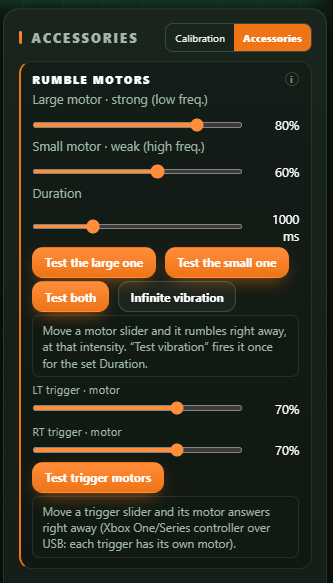
- Vibración: prueba los motores de vibración del mando, para confirmar que funcionan.
- Retorno al centro: si el stick vuelve exactamente al centro cuando lo sueltas, o se queda desviado.
- Circularidad: permite comparar el recorrido que expone el mando al girarlo. La forma del gráfico también depende de su configuración y del procesamiento de la señal; no demuestra por sí sola desgaste.
Todo esto sin instalar nada y sin crear ninguna cuenta. Entras, conectas y pruebas.
Qué mandos funcionan con IMTester
Esta guía describe la prueba y calibración de mandos Xbox One y Series. La disponibilidad de cada operación depende del modelo identificado:
- Xbox One y Xbox Series X|S: el probador lee el mando en vivo desde el navegador: botones, sticks, gatillos y vibración. Para calibrar un mando de Xbox necesitas tener IronMod Connect abierto en Windows, porque el navegador por sí solo puede leer el mando pero no puede escribir la calibración con el driver original. De eso va la siguiente sección.
- Identificación y compatibilidad: que el navegador detecte un dispositivo no demuestra que pueda calibrarse o actualizarse. Comprueba las funciones disponibles para el modelo exacto.
Usa Chrome o Edge para la mejor compatibilidad. Firefox funciona para la lectura, pero la vibración y algunas funciones van mejor en navegadores basados en Chromium.
Las tres versiones del mando de Xbox One: cómo saber cuál tienes
No todos los mandos de Xbox One son iguales. Hay tres versiones, y conviene saber cuál tienes antes de calibrar o de pedir un repuesto, porque cambian el conector, el Bluetooth y la forma de identificarlo. El número de modelo está en una pegatina dentro del compartimento de las pilas.
- Modelo 1537 (2013, el original). El que venía con la Xbox One de lanzamiento. Sin jack de auriculares de 3,5 mm, sin Bluetooth, con micro-USB. Se reconoce porque no tiene el jack de 3,5 mm en la parte inferior y el plástico alrededor del botón Xbox es una pieza negra brillante separada.

Mando de Xbox One modelo 1537 (2013, el original). Imagen: Wikimedia Commons - Modelo 1697 (2015, primera revisión). Añade el jack de auriculares de 3,5 mm en la parte inferior y los bumpers (LB/RB) rediseñados, más fáciles de pulsar. Sigue sin Bluetooth. Se reconoce por el jack de 3,5 mm.

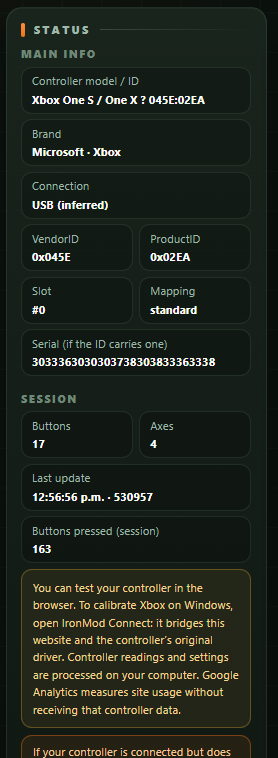
Mando de Xbox One modelo 1697 (2015, primera revisión). Imagen: Wikimedia Commons - Modelo 1708 (2016, Xbox One S). Añade Bluetooth (para PC y móviles), agarres texturizados en la parte trasera y la carcasa frontal es de una sola pieza: el plástico alrededor del botón Xbox ya es del mismo color y textura que el resto del mando. Es el modelo de las capturas de este artículo (045E:02EA).

Mando de Xbox One modelo 1708 (2016, Xbox One S). Imagen: Wikimedia Commons
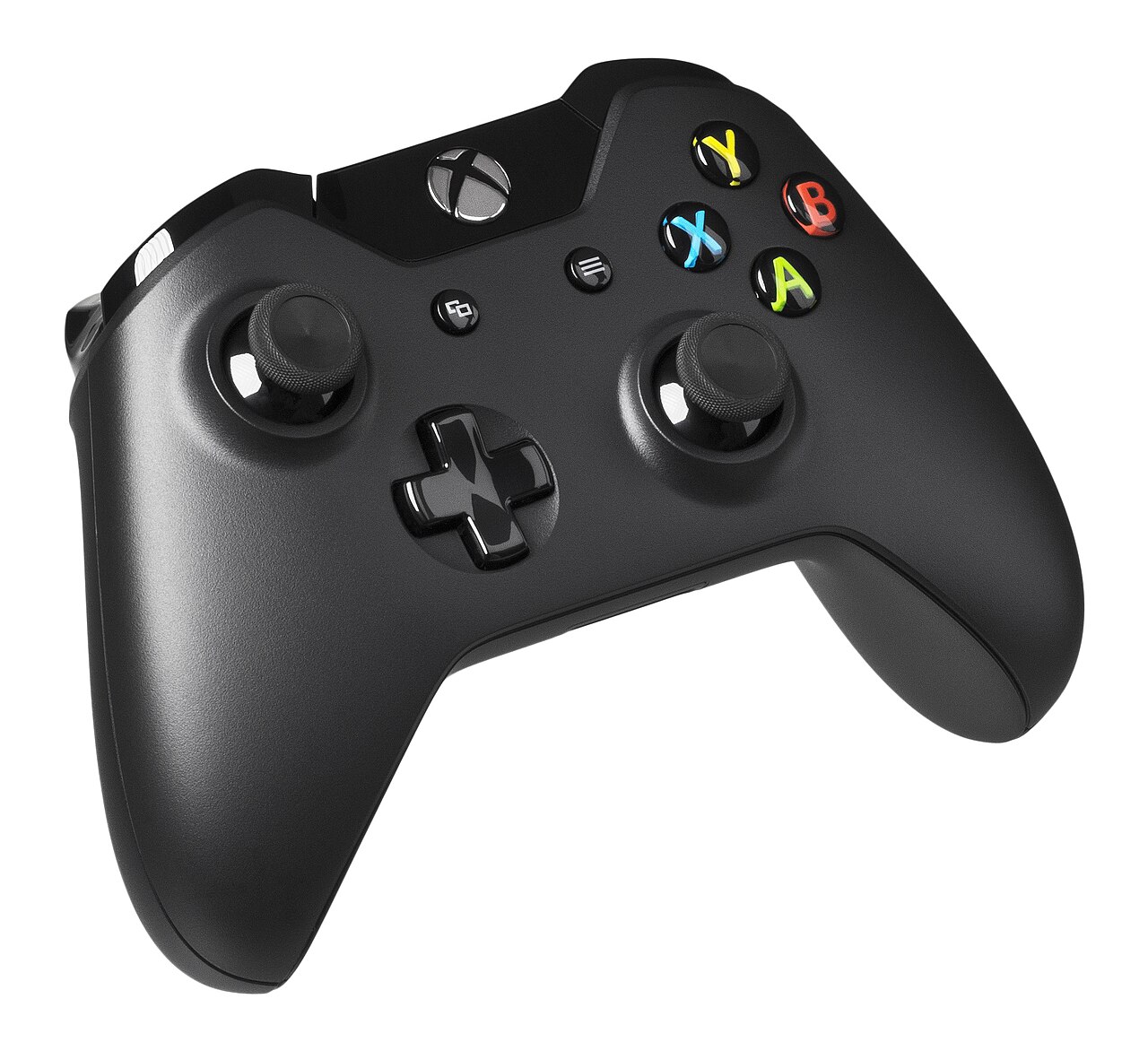
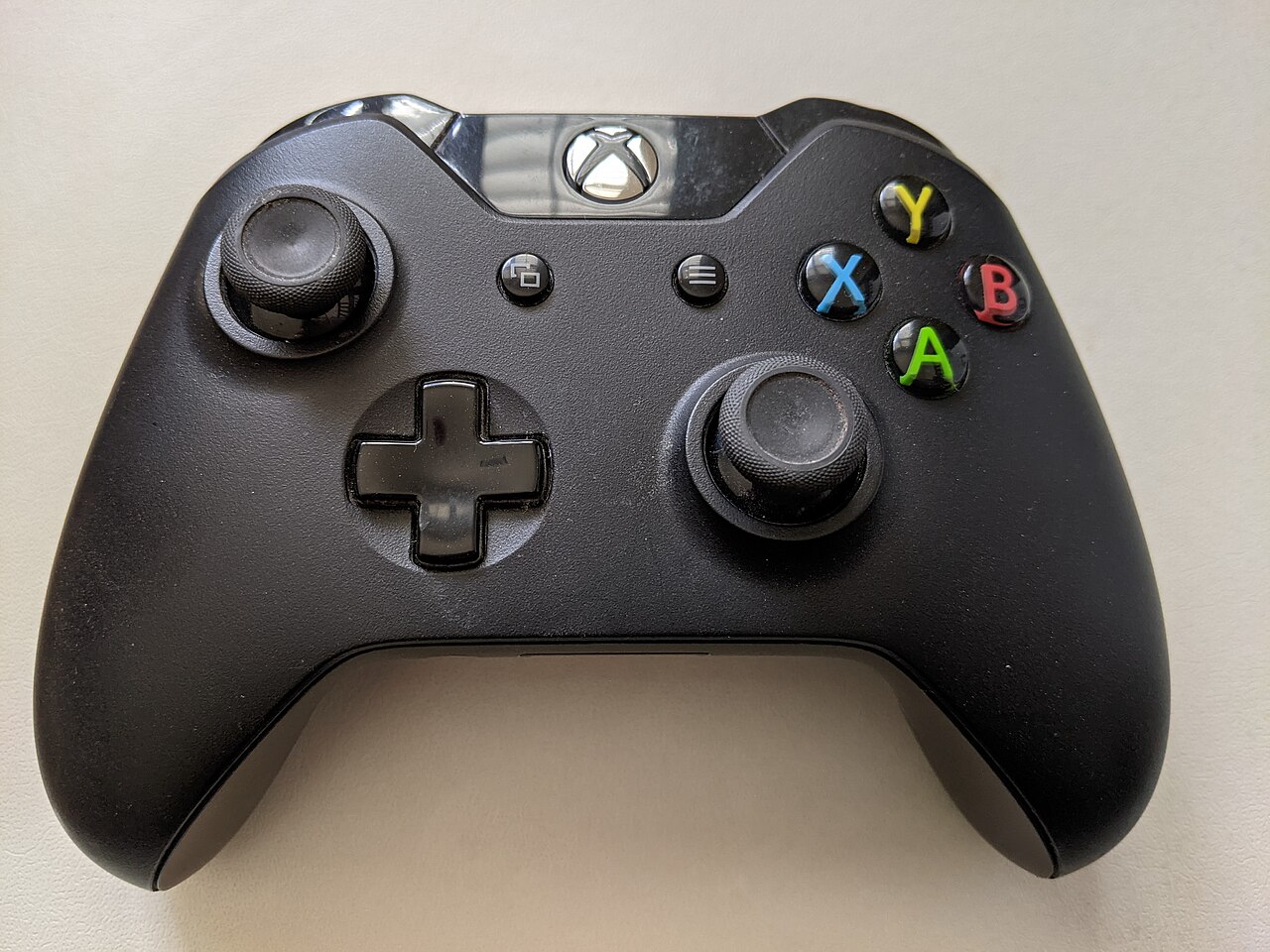
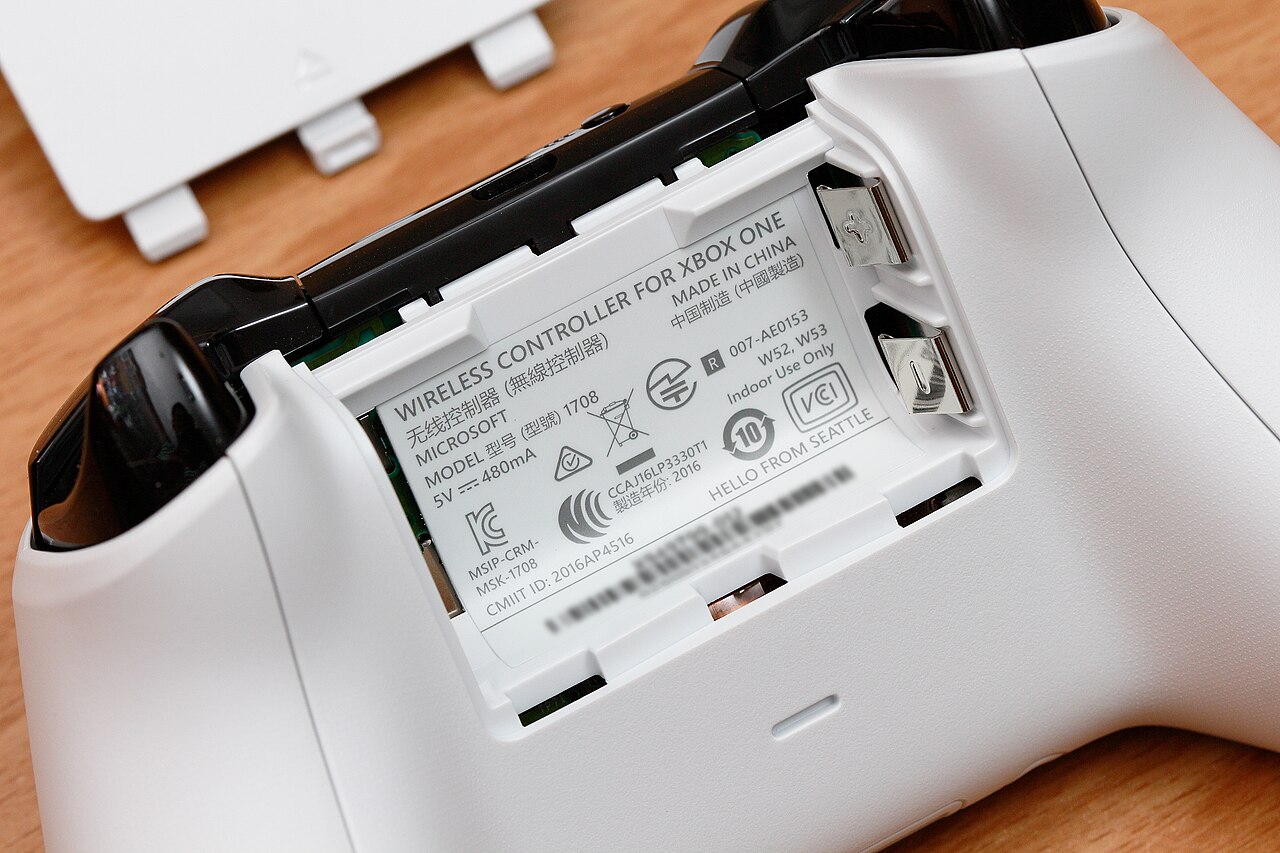
Si tu mando no tiene jack de 3,5 mm, es un 1537. Si tiene jack pero no Bluetooth, es un 1697. Si tiene jack y Bluetooth, es un 1708. Y si tiene botón Compartir y USB-C, ya no es Xbox One: es un mando de Xbox Series (modelo 1914).
Cómo probar tu mando paso a paso con IMTester
Ya lo vimos en la sección del test, pero aquí queda el proceso completo, para que no se te escape nada:
- Abre Chrome o Edge en tu PC con Windows.
- Entra a https://ironmodgaming.com/IMTester/.
- Conecta el mando por cable USB. Xbox Series usa USB-C y Xbox One usa micro-USB. El cable tiene que transmitir datos, no ser solo de carga.
- Pulsa cualquier botón del mando para que el navegador lo detecte.
- Prueba cada botón, uno por uno, y comprueba que se ilumina en pantalla.
- Mueve los sticks en círculos completos y observa el radar, el centro y la circularidad.
- Aprieta los gatillos a fondo y comprueba que llegan al 100%.
- Prueba la vibración con el botón de prueba.
- Deja el mando quieto sobre la mesa y mira si los sticks se quedan en el centro exacto o se desvían: esa es la medida del drift.
Al terminar tendrás un registro de las funciones comprobadas y de los síntomas reproducidos. Que esas pruebas respondan correctamente no certifica todo el hardware. Si hay una desviación, registra stick, eje y condiciones antes de decidir si corresponde calibrar o reparar.
IronMod Connect: el puente entre la web y tu mando de Xbox
La historia: de la web y el taller a NandorFIX
IronModGaming nació como una wiki y un taller de reparación de consolas. Publicamos guías con esquemáticos, boardviews y valores reales de los mandos que pasan por nuestras manos. Y en el taller, el drift era el pan de cada día: mandos de Xbox One y Xbox Series que llegaban con el stick gastado, con el centro corrido, con la mira que se iba sola.
En el taller buscamos un flujo repetible para identificar el mando, comprobar su respuesta, ajustar los modelos compatibles y verificar el guardado. Connect reúne la comunicación con la herramienta web sin pedir al usuario que sustituya el controlador original de Xbox.
Una referencia importante para nuestro desarrollo fue el trabajo de NandorFIX, con su herramienta de código abierto XDriverSwapper (licencia MIT). Su trabajo demostró algo clave: sí se podía hablar con el mando de Xbox usando su controlador original, sin cambiarlo por WinUSB. Esa fue la prueba de que se podía. Sin la prueba de NandorFIX, IronMod Connect no existiría. Por eso lo acreditamos por nombre: el crédito de esa referencia y de su trabajo se mantiene.
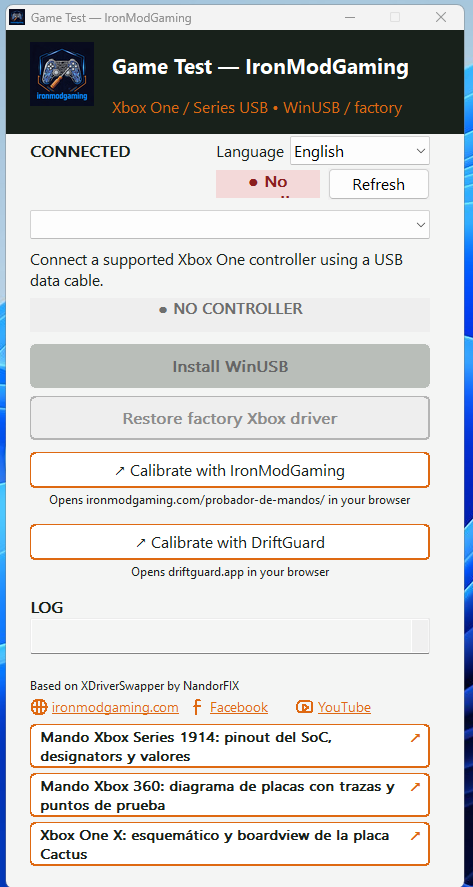
A partir de ahí construimos IronMod Connect: el puente entre la web y tu mando. Una aplicación pequeña que corre en tu PC con Windows y conecta el probador de la web con el controlador original del mando. Tú abres el probador en el navegador, conectas el mando por cable, y calibras desde la web. El flujo de calibración utiliza el controlador original; requiere descargar y ejecutar Connect. La actualización de firmware es una operación separada y opcional.
La idea es simple: que calibrar sea tan fácil como probar. Entras a la página y observas la respuesta del mando. Si el modelo y la operación son compatibles, puedes ajustar la calibración y comprobar el resultado; una falla física requiere su diagnóstico y reparación.
Qué es IronMod Connect y qué hace
IronMod Connect es una aplicación local para Windows que hace de puente entre el probador web IMTester y el controlador original de tu mando de Xbox. Es software que descargas y ejecutas en tu PC; hace de puente y no sustituye por sí mismo al controlador Xbox. Abre la versión correspondiente al procedimiento que vas a utilizar.
Esto es lo que hace:
- Conecta el probador web con tu mando de Xbox usando el controlador original del mando, el que ya tienes instalado. No cambia de driver.
- Permite calibrar los sticks desde la web, con el mando conectado por cable: el centro y el recorrido de cada eje, desde el navegador.
- Guardado en el mando compatible. Cuando el flujo confirma el guardado, verifica el resultado tras reconectar y probar el mando. Distingue el ajuste temporal del guardado, y sigue las indicaciones específicas de sticks y gatillos.
- Hace una copia de seguridad de los valores originales en tu propio PC, antes de tocar nada. La copia corresponde al estado inicial registrado por la herramienta; no debe confundirse automáticamente con los valores originales de fábrica de un mando ya reparado o recalibrado.
- Prueba el mando en vivo desde el navegador: botones, sticks, gatillos y vibración, con los valores reales en pantalla.
Y esto es lo que NO hace, que es igual de importante:
- No instala drivers. Usa el controlador original del mando.
- Calibrar no es actualizar firmware. La actualización es una función separada que requiere su propia comprobación y confirmación.
- Comunicación local con el mando. Connect hace de puente en el PC; la función opcional de firmware puede usar Internet para obtener paquetes.
- Lecturas y ajustes del mando en el equipo local. Diferencia ese funcionamiento de la analítica de navegación y de las descargas opcionales de firmware.
Por qué no necesitas cambiar de driver (y por qué eso importa)
El flujo de calibración Xbox descrito aquí trabaja con el controlador original del mando y necesita Connect abierto en Windows. No exige instalar WinUSB o Zadig para ese procedimiento compatible. No debe extrapolarse a otras aplicaciones o funciones de firmware, que tienen sus propios requisitos.
Primero prueba entradas en el navegador. Si necesitas calibrar, descarga Connect desde IMTester, verifica su procedencia y sigue la operación disponible para el modelo identificado. Al terminar, comprueba el resultado y que los ajustes se conservaron cuando corresponda.
Seguridad: versión, procedencia y comprobación del archivo
Descarga Connect desde la página de IMTester y comprueba que la versión corresponde a las funciones que vas a usar. Si se publica una huella SHA-256, compárala con el ejecutable descargado: permite comprobar que es el mismo archivo de referencia; no certifica por sí sola que un programa sea seguro.
Un resultado de antivirus pertenece a una compilación y a una fecha concretas. No trasladamos a la versión actual los números de un análisis anterior ni damos por falsa una alerta solo porque el programa no tenga firma. Si aparece una advertencia, revisa origen, versión y análisis del archivo antes de decidir.
Connect enlaza la web con el mando en el equipo local. La función de firmware puede comprobar y descargar paquetes de actualización mediante Internet; no debe confundirse esa descarga con la comunicación local de las pruebas y la calibración. Las copias iniciales de calibración que mantiene la herramienta se guardan en el propio PC.
Cómo calibrar tu mando de Xbox con IMTester e IronMod Connect, paso a paso
Aquí está el proceso completo, de principio a fin. Si sigues los pasos en orden, calibras tu mando en pocos minutos.
Requisitos
- Un PC con Windows.
- Un mando de Xbox One o Xbox Series X|S.
- Un cable USB que transmita datos (USB-C en Series, micro-USB en One).
- Navegador Chrome o Edge.
- IronMod Connect, descargado desde la web de IronModGaming.
Paso 1: entra a IMTester
Abre Chrome o Edge y entra a https://ironmodgaming.com/IMTester/. Ahí está el probador. No necesitas crear ninguna cuenta ni instalar nada para probar el mando.
Paso 2: descarga y abre IronMod Connect
Descarga IronMod Connect para Windows desde la web. No se instala: es un ejecutable que solo se abre. Antes de abrirlo, verifica el SHA256 comparándolo con el publicado en la web. Luego ábrelo y déjalo abierto mientras calibras: es el puente entre el probador y tu mando.
Paso 3: conecta el mando por cable USB
Conecta tu mando de Xbox al PC con el cable USB. Es importante que sea por cable, no por Bluetooth, porque la calibración necesita la conexión por cable. Cuando lo conectes, Windows lo reconocerá con su controlador original, como siempre. No tienes que cambiar nada.
Paso 4: prueba el mando y detecta el drift
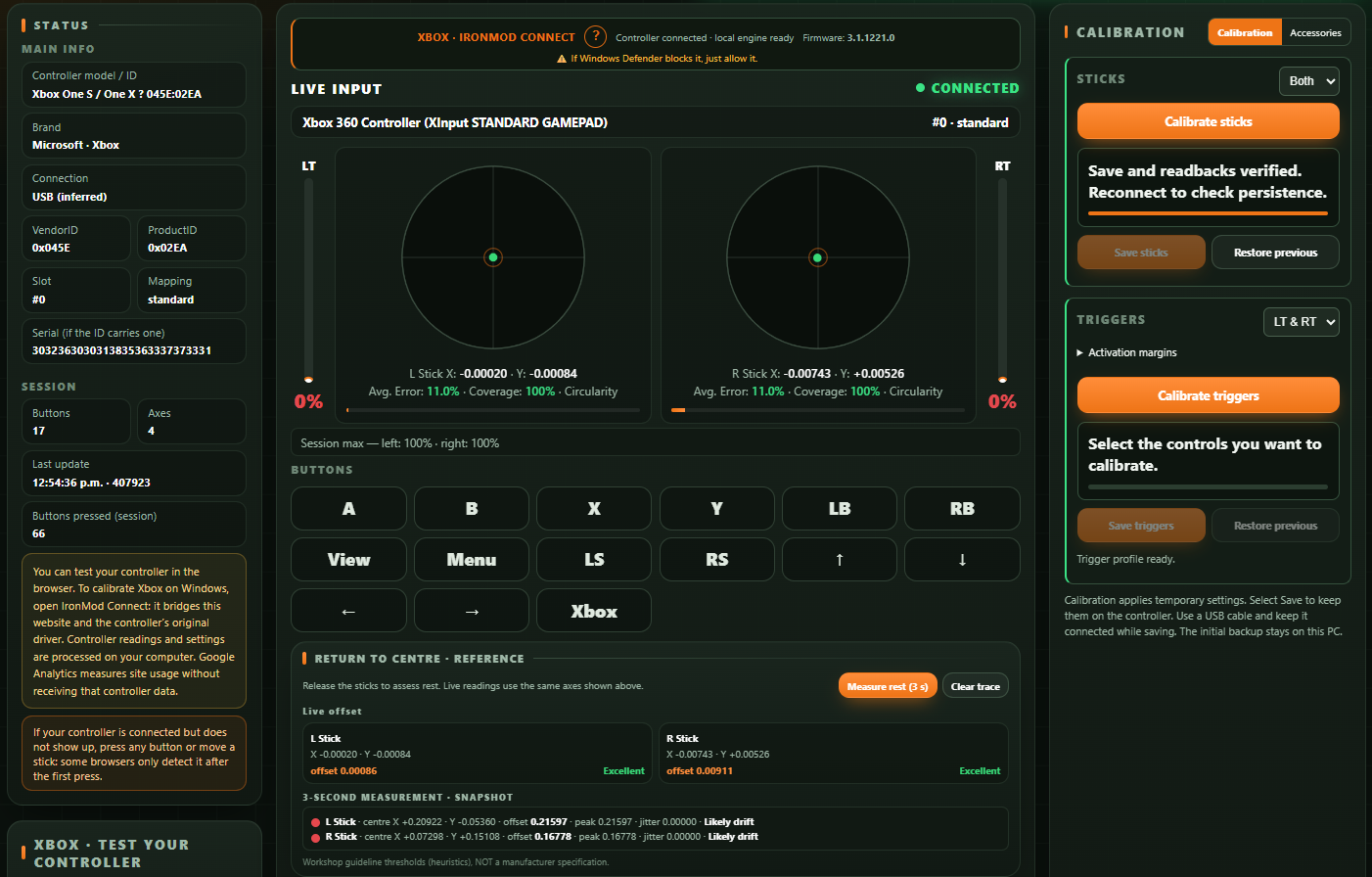
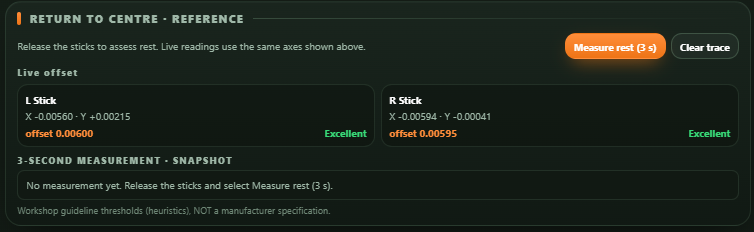
En el probador, pulsa cualquier botón del mando para que el navegador lo detecte. Luego prueba los botones, mueve los sticks en círculos, aprieta los gatillos y deja el mando quieto sobre la mesa para medir el drift. Anota qué stick falla y cuánto se desvía del centro. Esta es la medida de antes, la que vas a comparar después.
Paso 5: calibra los sticks desde la web
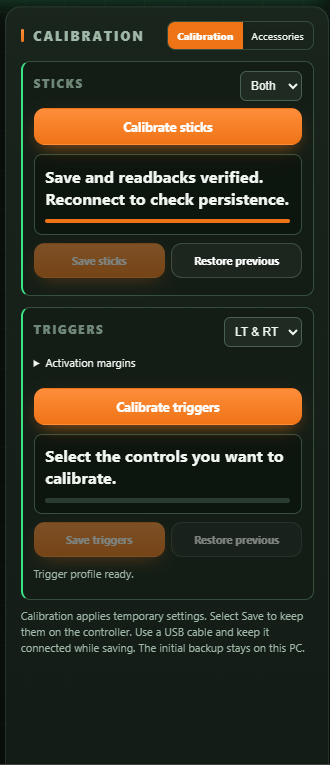
Con IronMod Connect abierto y el mando conectado, sigue las instrucciones del probador para calibrar. El proceso te guiará: deja los sticks centrados cuando te lo pida, muévelos en todo su recorrido cuando te lo pida, y no los toques cuando te diga que no los toques. Sigue los pasos que corresponden a tu modelo. En los ajustes temporales de sticks, termina con la acción de guardar que indique la herramienta y espera su verificación; no confundas una lectura centrada en pantalla con un guardado confirmado.
Paso 6: verifica el resultado
Cuando termine la calibración, vuelve a probar el mando: deja los sticks quietos y mira el radar. El punto tiene que estar en el centro exacto, en 0,00 o muy cerca. Mueve los sticks en círculos y comprueba que el recorrido llega al borde en todas las direcciones y que el círculo sale redondo. Si el centro está en cero y el recorrido es completo, la calibración quedó bien.
Consejos para una buena calibración
- Calibra con el mando quieto y en una superficie plana. No lo tengas en la mano mientras calibras el centro: cualquier movimiento falsea la medida.
- No toques los sticks cuando el probador te diga que no los toques. El centro se mide en ese momento, y si lo estás moviendo, el centro queda mal.
- Mueve los sticks despacio y hasta el borde cuando te pida el recorrido completo. Si vas rápido o no llegas al borde, el rango queda corto.
- Comprueba la versión y compatibilidad. No necesitas actualizar por rutina para realizar cada prueba. Si corresponde actualizar, sigue el apartado de firmware y vuelve a comprobar el mando después.
- Calibra después de limpiar el mando si lo has abierto o limpiado: la limpieza cambia las lecturas, y conviene calibrar con el mando ya limpio.
- Si la desviación no mejora, revisa antes de repetir: confirma compatibilidad, guardado, montaje y respuesta del módulo. La falta de mejora no demuestra por sí sola desgaste; calibrar no repara un sensor o una conexión dañados.
Actualizar el firmware del mando Xbox desde IMTester
IMTester e IronMod Connect ya cuentan con una función de actualización de firmware para mandos Xbox compatibles. Es una operación distinta de calibrar: la calibración ajusta las lecturas del mando; una actualización cambia su software interno. No necesitas iniciar una actualización cada vez que pruebas o calibras.
Abrir IMTester para comprobar el firmware de mi mando Xbox →
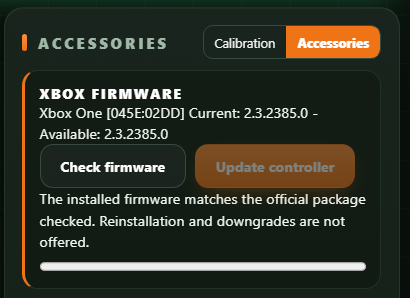
La disponibilidad depende del modelo, la versión instalada y el paquete que Connect pueda comprobar. Que un mando aparezca en el probador no significa que admita actualización. Usa la versión de Connect indicada para esa función y comprueba que tu interfaz muestre el apartado Accesorios → Firmware Xbox; una versión anterior de la web o de Connect puede no incluirlo.
Si «Actualizar mando» aparece desactivado: compara las versiones mostradas. En la captura de funcionamiento aportada para un Xbox One 045E:02DD, la versión instalada y la disponible son 2.3.2385.0; la interfaz informa que coinciden y no ofrece reinstalar ni bajar de versión. Ese número corresponde a esa comprobación concreta, no es una versión objetivo para todos los Xbox.
- Conecta un único mando Xbox por USB. Comprueba su identificación y mantén el controlador original de Windows.
- Abre el apartado de firmware en la vista Xbox de IMTester y pulsa Comprobar firmware (Check firmware).
- Revisa el modelo y las versiones. La herramienta debe informar de la versión instalada y, cuando corresponda, la disponible. Si no hay paquete compatible o no ofrece actualización, no fuerces una de otro modelo.
- Lee la confirmación antes de continuar. La función se presenta como experimental en la versión documentada. Confirma solo si el modelo y la operación son los esperados.
- Mantén el cable y el equipo conectados durante la operación. No cierres Connect, no suspendas Windows ni retires el USB mientras se escribe o verifica.
- Comprueba el resultado final. Espera la verificación de versión y vuelve a probar botones, sticks y gatillos. Si el estado es incierto o la comunicación se interrumpe, conserva el mensaje y evita repetir la escritura a ciegas.
La comprobación y descarga de paquetes puede requerir Internet. Eso es diferente de las lecturas del mando y de la comunicación local con Connect. No describimos esta función como una conversión de Xbox One a Series ni como una actualización universal para cualquier dispositivo detectado.
Para el procedimiento oficial del fabricante, consulta también la ayuda de actualización del mando Xbox. La actualización y la calibración no reparan por software un joystick físicamente dañado.
Cuándo la calibración no basta: el drift por desgaste y los sticks TMR
Qué revisar cuando la calibración no corrige el drift
Ya lo dijimos, pero vale la pena repetirlo con los síntomas concretos, porque es la pregunta que más nos hacen: «calibré y el drift sigue, ¿qué hago?».
Conviene revisar el hardware y las condiciones de prueba cuando:
- El drift no baja después de calibrar, o baja un poco y vuelve a los días.
- El punto salta o cambia sin tocar nada, en vez de quedarse quieto en un valor.
- El drift es grande (por encima de 0,15) y la calibración no lo mueve.
- El círculo del recorrido sale deformado aunque calibres el rango.
- El stick hace ruido, se siente arenoso o se atasca al moverlo.
- El drift aparece solo en una dirección o solo al soltar el stick de golpe.
Estos síntomas justifican revisar módulo y circuito, pero no demuestran todos la misma causa. Si se confirma daño físico, elige un repuesto compatible y comprueba el resultado después del montaje. Calibrar no repara un flex, una soldadura o un sensor dañados.
Cambio de módulo: cuándo considerar un stick magnético TMR
Si se confirma desgaste del potenciómetro, una opción de reparación es cambiar el módulo del stick por uno de efecto Hall o TMR. Estos sticks no usan una pista de carbono con roce: leen la posición del stick con un imán y un sensor magnético, sin contacto físico. Se evita el contacto de lectura de una pista resistiva. Esto no elimina el desgaste del mecanismo, los problemas de centrado o montaje ni la necesidad de comprobar el resultado.
Los sticks TMR que usamos en el taller son:
- GinFull DS13 Max V2.0: el más usado, fiable y con buen precio. Verifica la variante compatible con tu mando Xbox Series o Elite.
- GuliKit 720 (NS55): con tensión ajustable, para quien quiere afinar la dureza del stick. Comprueba la variante Xbox compatible antes de instalar.
- GuliKit NS51: magnético, compatible con Xbox Series, Elite, DualSense y Edge.
- AKNES HallPi: TMR, comprueba la variante Xbox compatible antes de instalar.
Después de cambiar el stick, hay que calibrar. Un joystick nuevo sin calibrar sigue dando lecturas raras: el centro y el recorrido del stick nuevo no son los del viejo. Por eso la calibración es parte del trabajo de cambiar el stick, no un extra. Con IMTester e IronMod Connect, calibras el stick nuevo en minutos, desde la web, y compruebas su respuesta después del guardado.
Mandos con sticks TMR en la tienda
Si no quieres abrir tu mando, en la tienda de IronModGaming tienes mandos ya mejorados con joysticks TMR, listos para jugar: mandos Xbox con sticks magnéticos que evitan el desgaste de la pista resistiva del sensor. Están probados y calibrados antes de salir, así que llegan listos.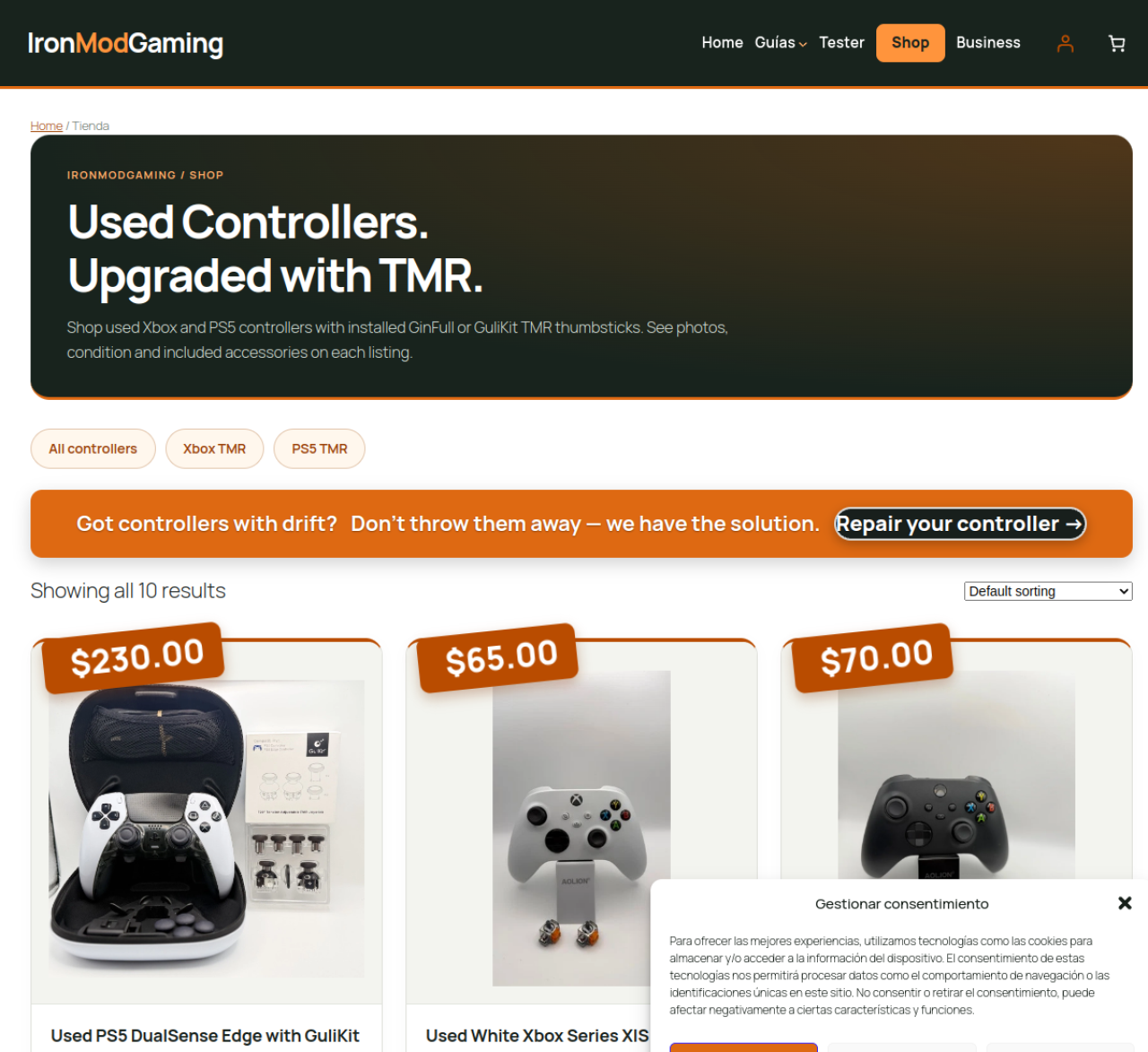
Reparación de mandos por correo
Y si tu mando tiene drift y prefieres que lo reparemos nosotros, está la reparación de controles por correo: compruebas si tu modelo Xbox está admitido en el servicio, eliges el joystick TMR que quieres, nos lo mandas por correo y te lo devolvemos reparado y calibrado. El servicio incluye el cambio del stick, la calibración y la prueba completa antes de devolverlo.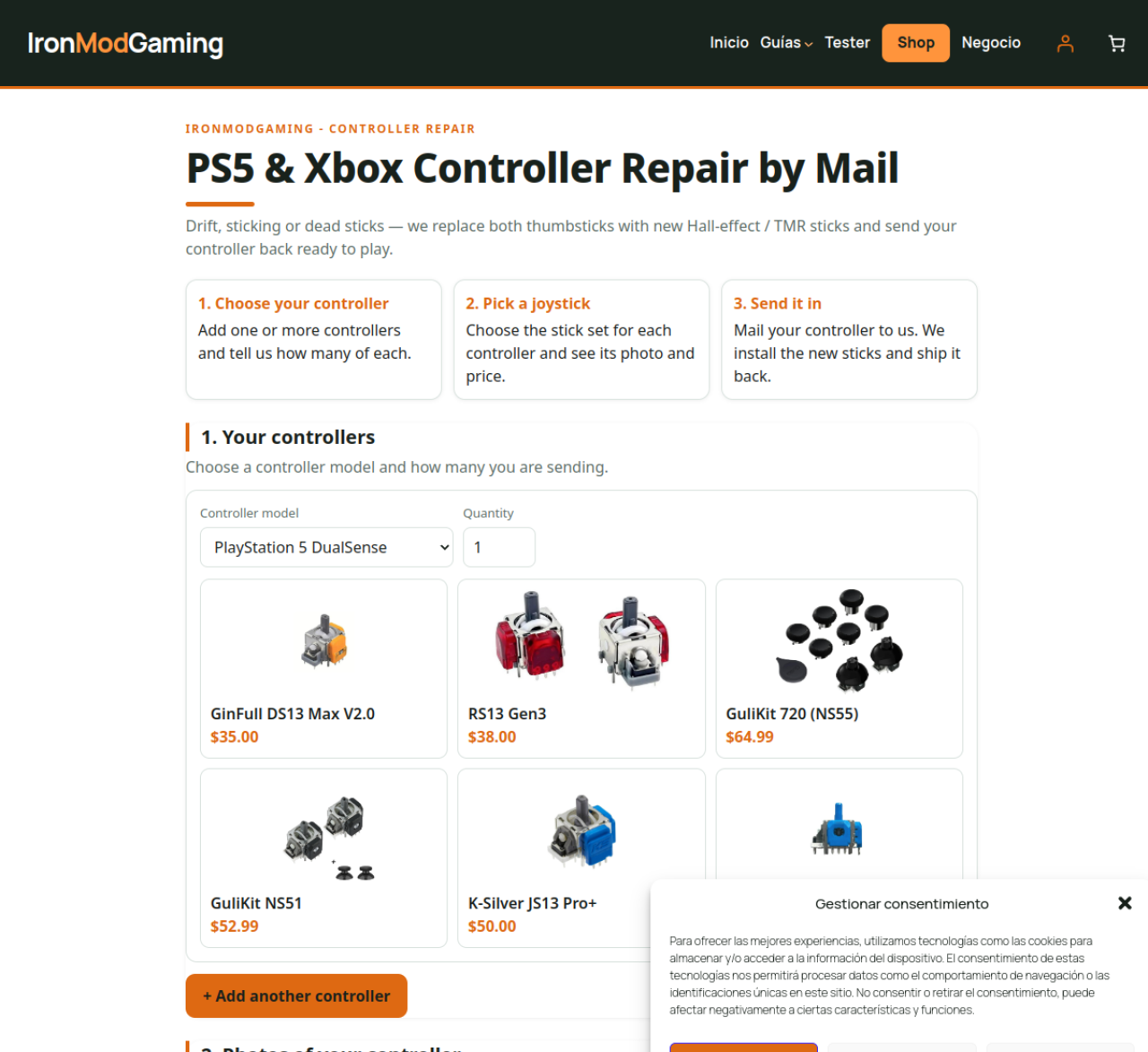
- Reparación: https://ironmodgaming.com/controller-repair/
La garantía de la reparación es de 30 días. Si quieres saber más, está en la página de garantía de la web.
IronMod Connect en el taller: registro y comprobación
Para comparar el trabajo entre mandos, usa el mismo procedimiento y registra modelo, versión, conexión y operación realizada. Separa el tiempo de prueba, calibración, guardado y comprobación final; no compares una reparación física completa con un ajuste de software.
Un registro útil incluye el estado antes y después, los mensajes de guardado y la repetición de la prueba tras reconectar. Aquí no se publica una promesa de productividad ni un tiempo universal por lote: depende del mando, de la avería y de la operación disponible.
Preguntas frecuentes sobre calibrar mandos Xbox
¿Calibrar el mando quita el drift?
La calibración puede ayudar si centro o recorrido están desajustados y el hardware responde correctamente. Si hay desgaste, daño mecánico o una falla eléctrica, hace falta reparar la causa. El test mide la respuesta; no sustituye el diagnóstico.
¿La calibración se conserva al desconectar el mando?
Los ajustes que la herramienta guarda y verifica en un mando compatible se distinguen de un cambio temporal. Completa la acción de guardar indicada por el flujo y comprueba el resultado después de reconectar. Los pasos de sticks y gatillos pueden ser diferentes según el modelo. Los ajustes de software de Windows o Steam no deben confundirse con ese guardado en el mando.
¿Funciona con Xbox One, Xbox Series X|S y Xbox Elite?
Esta guía se centra en Xbox One y Xbox Series X|S. La detección en el probador y la disponibilidad de calibración o actualización son comprobaciones distintas. En un Elite o una revisión diferente, confirma qué operaciones habilita la versión actual para el modelo identificado y sigue sus indicaciones; no se asume un proceso idéntico para todos.
¿Necesito instalar drivers, Zadig o WinUSB para calibrar?
No. Esa es la gracia de IronMod Connect: no necesitas cambiar de driver ni instalar WinUSB ni Zadig. Trabaja con el controlador original del mando, el que Windows ya instaló. La calibración no exige cambiar de driver; actualizar firmware tiene un flujo separado. Solo abres la aplicación, calibras y la cierras.
¿IMTester es gratis?
Sí. El probador IMTester es gratis y está en la web: entras, conectas el mando por cable y pruebas. No necesitas crear ninguna cuenta ni descargar nada para probar. Para calibrar un mando de Xbox necesitas IronMod Connect abierto en Windows.
¿Funciona en Mac o en Linux?
IronMod Connect es una aplicación para Windows. El probador IMTester funciona en el navegador, así que la prueba de lectura funciona en cualquier sistema con Chrome o Edge, pero la calibración de mandos Xbox necesita IronMod Connect en Windows.
¿Cómo verifico la descarga de IronMod Connect?
Revisa que proceda de IMTester, identifica la versión y compara la huella publicada si está disponible. Consulta el análisis correspondiente a ese archivo; un análisis de una versión anterior no describe todas las entregas. No ignores automáticamente las alertas del sistema.
¿Qué pasa si el drift vuelve después de calibrar?
Repite la prueba con la misma conexión y configuración, verifica que el guardado se confirmó y compara centro, recorrido y retorno. Si reaparece la desviación, revisa sensor, mecanismo, conexiones y montaje antes de atribuirlo solo al desgaste.
¿Calibrar y actualizar firmware son lo mismo?
No. Calibrar ajusta las referencias de los controles; actualizar cambia el software interno del mando. IMTester distingue ambas funciones y la actualización solo se ofrece cuando la combinación de modelo, versión y paquete es compatible.
¿Qué es la zona muerta (deadzone) y cuándo usarla?
La zona muerta o deadzone es el margen alrededor del centro que el juego ignora. Subirla esconde el drift pequeño, porque el juego deja de registrar los movimientos mínimos. Es un parche rápido y válido mientras tanto, pero no arregla el drift: el stick sigue desviado, solo que el juego lo ignora. Y pierdes precisión en los movimientos finos. Úsala como apaño temporal, no como solución. La solución es calibrar, y si no basta, cambiar el stick.
¿Cada cuánto hay que calibrar un mando?
No hay un plazo fijo. Calibra cuando notes drift, después de una actualización de firmware, después de limpiar o abrir el mando, o después de cambiar un stick. Si el mando está bien, no hace falta calibrarlo por rutina. Y si lo calibras y el centro queda en cero, no toques nada más: una calibración buena dura hasta que el stick se desgaste o algo la mueva.
¿Qué hago si el mando todavía tiene garantía?
Consulta las condiciones del vendedor y del fabricante aplicables a tu modelo y país antes de autorizar una reparación. No todos los plazos o exclusiones son iguales. Si eliges una reparación de IronModGaming, revisa las condiciones publicadas en la garantía del servicio.
Enlaces: prueba tu mando ahora
Si tu mando se mueve solo, no lo tires y no compres otro todavía. Primero pruébalo: entra a IMTester, conecta el mando por cable y mira el drift en números. Si es descalibración, calíbralo con IronMod Connect y vuelve a jugar. Si es desgaste, valora sustituir el módulo y comprobar la calibración después de instalarlo. Y si prefieres que lo hagamos nosotros, mándanos el mando por correo y te lo devolvemos reparado, calibrado y probado.
Calibrar es más fácil de lo que parece. Lo difícil era el proceso, y ese ya lo quitamos de en medio.
IronModGaming — Controllers & Repair.
Para continuar el diagnóstico puedes localizar puntos de medida del modelo Xbox 1708 o consultar el pinout del mando Xbox Series 1914. Comprueba siempre el modelo y la revisión descritos en cada guía.